Les questionnaires monitorés
Généralités
Un questionnaire, ou formulaire scoré, ou encore questionnaire scoré est une série de questions, posées au patient, choisies en fonction du mode opératoire et dans un ordre établi à l’avance. Chaque réponse possède une valeur propre, de sorte qu’à l’issue du questionnaire, on obtient le score en cumulant les valeurs des réponses choisies. Par exemple, à la question n°1 du questionnaire Avant l’opération (J-1) : « Avez-vous réalisé la consultation d’anesthésie préparant votre intervention ? », seules deux réponses sont possibles:
- « Oui », qui vaut 10 points
- « Non », qui vaut 0 points.
Si le patient répond « Oui », il cumulera 10 points sur le questionnaire, et aucun point sinon.
Ainsi, si le questionnaire Avant l’opération contient 9 questions distinctes, chacune évaluée entre 0 et 10, le maximum obtenu pourra être de 90 points.
Afin de pouvoir associer un code couleur au score d’un questionnaire, il est en outre nécessaire de définir les trois valeurs de seuil possibles pour un questionnaire:
- Favorable (vert), par exemple si le total est de 90
- Nécessitant un avis complémentaire (orange), par exemple si le total est de 80
- Défavorable (rouge), par exemple si le total est inférieur à 80.
Par ailleurs, un questionnaire doit avoir une instruction d’envoi définie afin que ce dernier soit automatiquement envoyé par le système au patient. Dans notre exemple du questionnaire Avant l’opération, la date d’envoi est de 1 jour avant la date d’admission définie dans le dossier.
La Figure ci-dessous détaille toutes les zones dans lesquelles sont repris les éléments d’une question, vu du patient : * La question à proprement parler (Avez-vous réalisé…) * Les deux réponses possibles : * Oui * Non
Les réponses sont toujours exclusives entre-elles, c’est à dire qu’il n’est pas possible de cocher plusieurs réponses et cumuler les scores obtenus.
!!attention C’est à l’auteur du questionnaire de s’assurer de la cohérence de la notation en rapport avec les seuils et l’objectif du questionnaire.
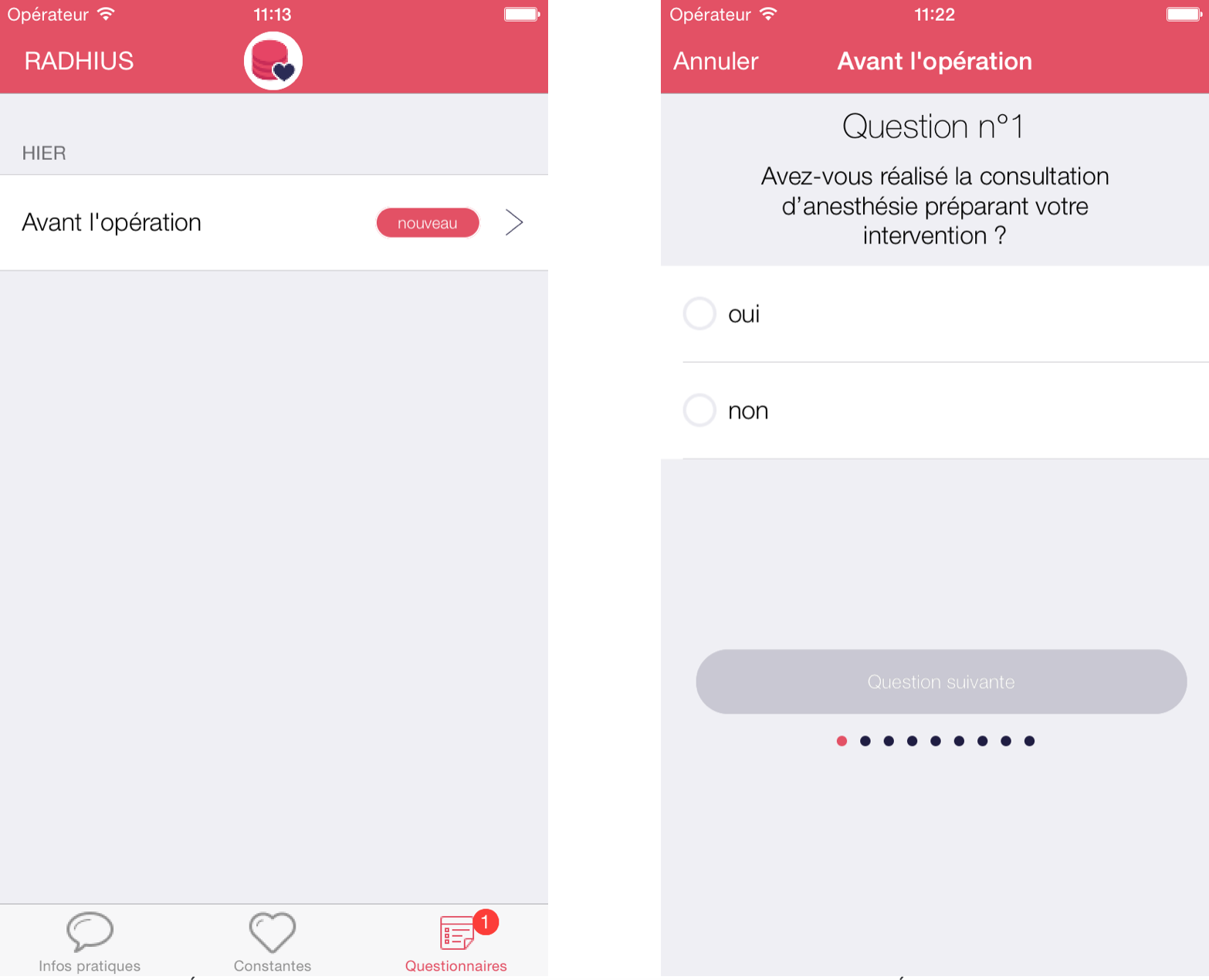
Enfin, un questionnaire possède un nom, qui est affiché comme illustré dans la Figure ce-dessus. Pour les patients n’utilisant pas l’application mobile, il est possible d’envoyer de manière automatique une question par SMS. Cette seule question équivaudra à l’ensemble du questionnaire transmis via l’application.
Les réponses aux questions ne sont pas limitées à du oui/non, mais peuvent prendre toute forme, comme par exemple une liste de notation. Par exemple, une question peut être formulée ainsi : « Quelle est votre satisfaction globale sur votre prise en charge en ambulatoire ? ». Dans ce cas, chaque réponse peut être une note, de 10 à 1.
Attention
La solution ne présente pas de limitation quant au nombre de questionnaire ou de questions. Néanmoins, Veuillez noter qu’un questionnaire trop long, c’est à dire comptant trop de questions (au-delà de 15 questions), ou qu’un questionnaire dont la formulation des questions serait trop complexe, présente un risque de découragement pour le patient. Cela aurait pour conséquence son non-remplissage par le patient.
Édition d’un questionnaire monitoré
L’éditeur de configurations, permet aux personnels référents de l’établissement de créer, en toute autonomie, des questionnaires monitorés qu’il souhaite mettre à disposition pour le patient lors de son suivi postopératoire. Pour ce faire:
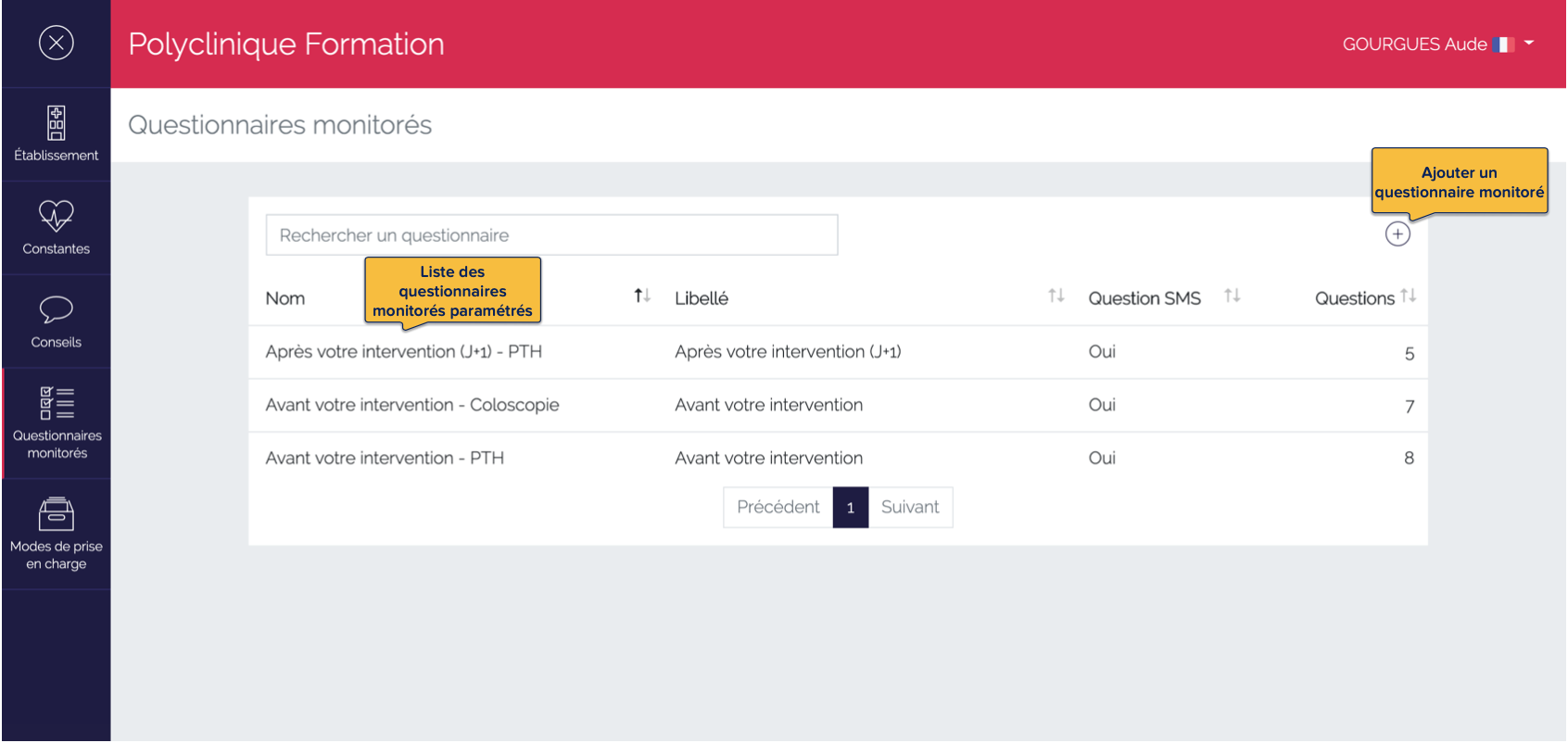
- Cliquer sur l’onglet « Questionnaires monitorés »
- La liste des questionnaires monitorés édités s’affiche
- Cliquer que le symbole « + » afin de créer un nouveau questionnaire.
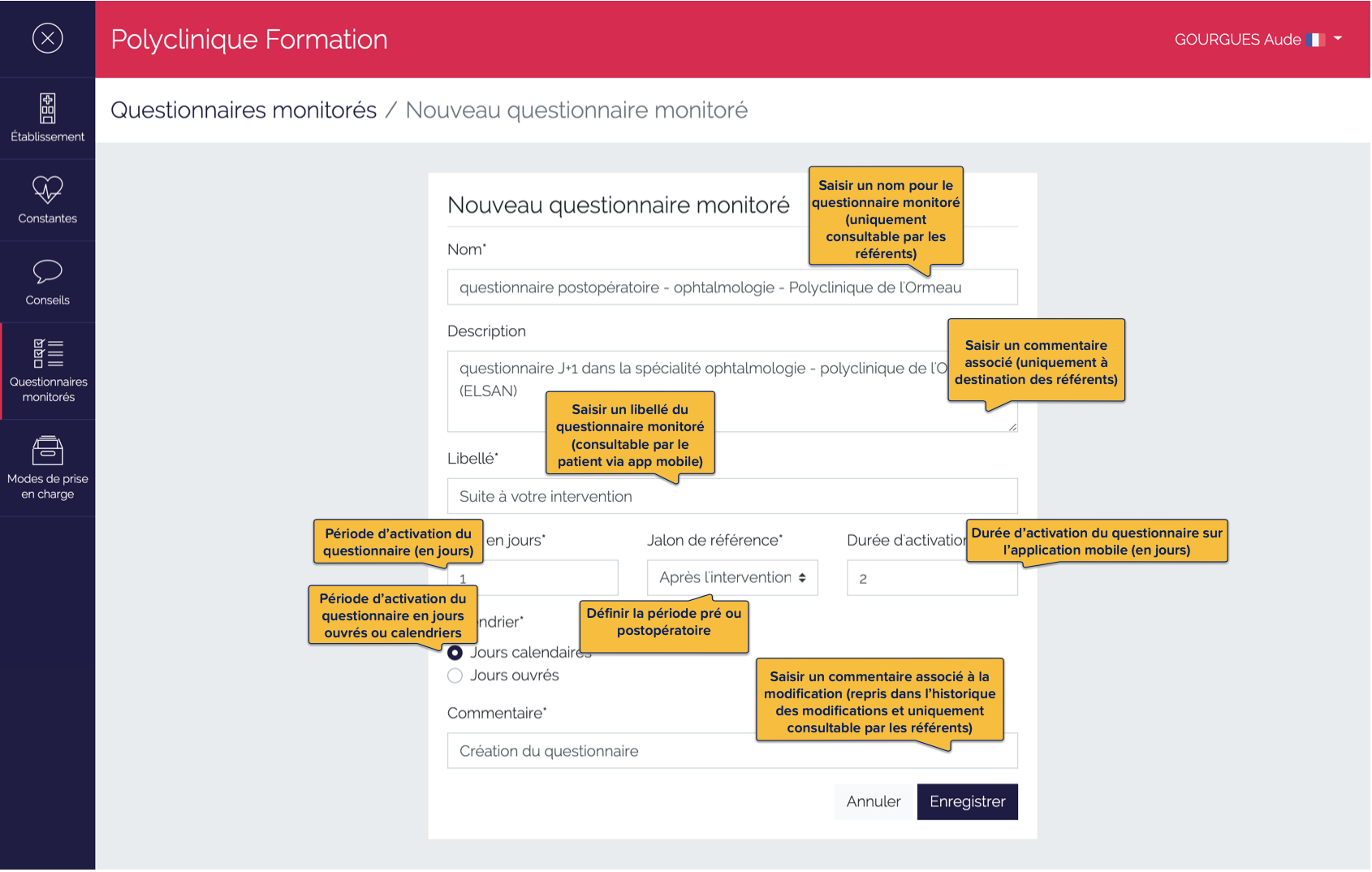
Vous atteignez la page permettant de renseigner les informations générales du nouveau questionnaire monitoré. Hormis le champ « Libellé » qui est repris en tant que libellé du questionnaire monitoré côté application mobile, les autres champs sont uniquement à destination des référents utilisateurs de l’éditeur de configurations.
Cette page permet également de définir la période et la durée d’accessibilité (d’activation) du questionnaire côté application mobile.
Différents éléments doivent être précisés:
- « Délai » : c’est la période d’activation, c’est-à-dire combien de jours à partir du jour de l’intervention le questionnaire monitoré est-il accessible ?
- « Jalon de référence » : le délai d’activation est-il défini avant (Pré-) ou après (Post-) le jour de l’intervention ?
- « Calendrier » : La période et la durée d’activation prennent-elles en compte les jours calendaires ou uniquement les jours ouvrés ?
- « Durée de l’activation » : Combien de jours ce questionnaire reste-t-il activé ?
- « Heure d'ouverture » : Heure à laquelle le questionnaire est disponible.
Saisissez l’ensemble des champs obligatoires, puis cliquez sur « Enregistrer ».
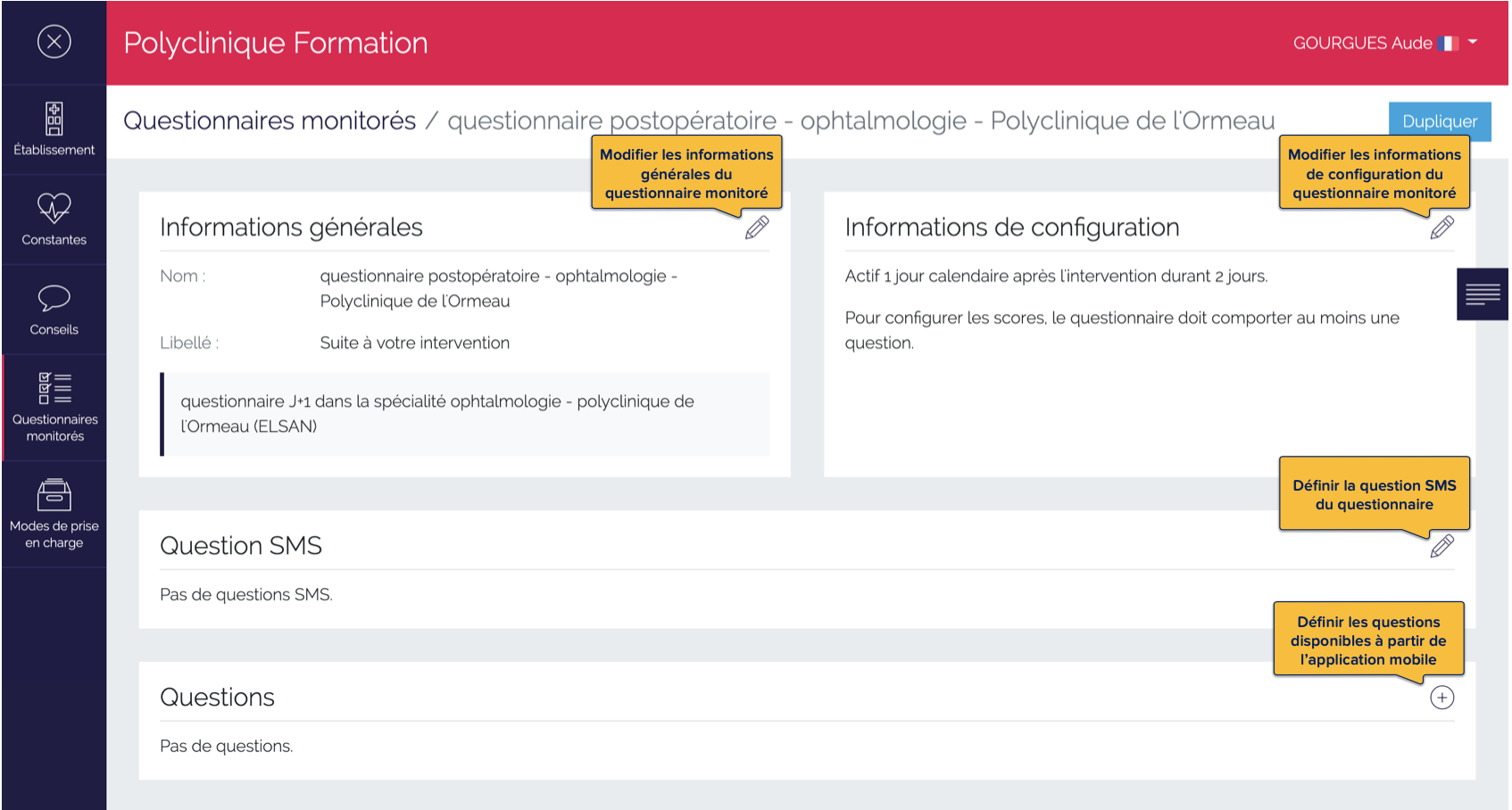
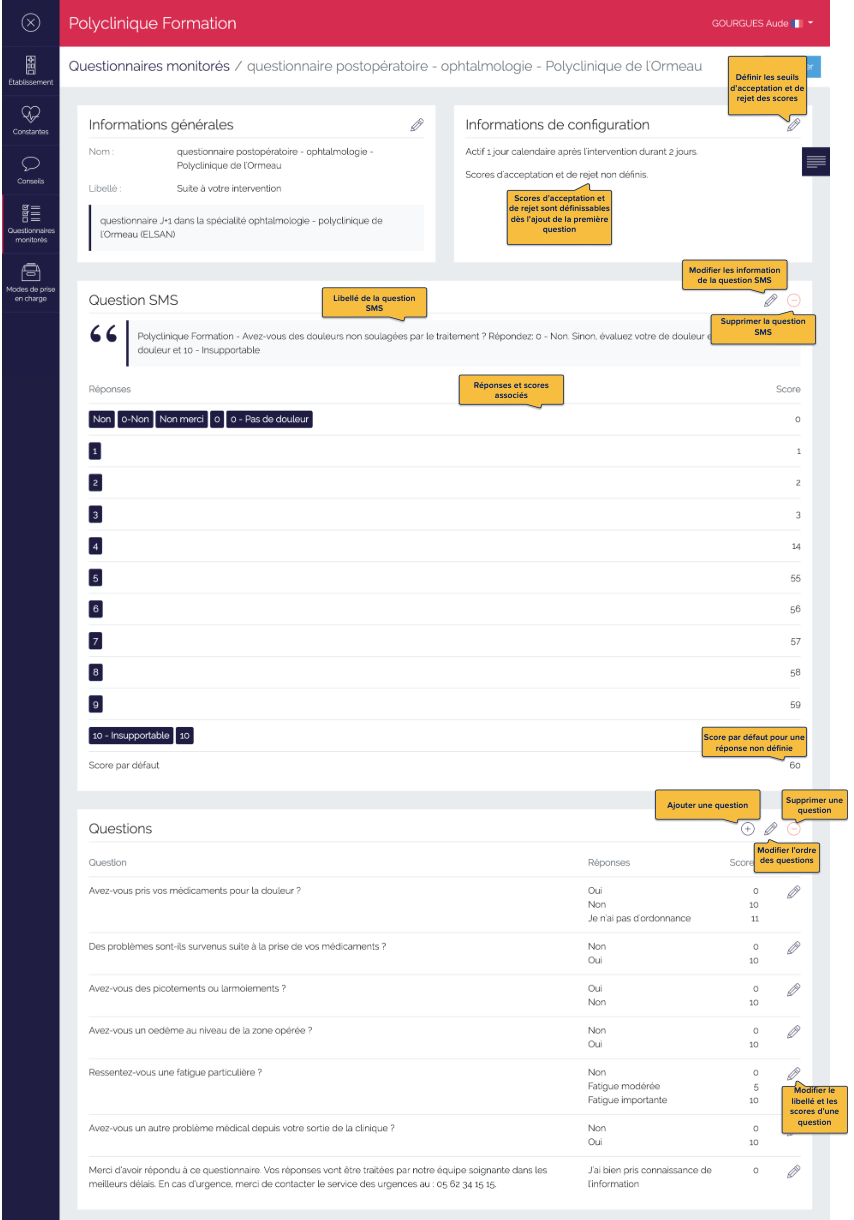
La page de définition du questionnaire monitoré s’affiche. Depuis cette page, vous pouvez:
- Modifier les informations générales
- Modifier les informations de configuration (délai et durée d’activation du questionnaire)
- Définir la question SMS
- Consulter les informations d’affectation (à quel mode de prise en charge est-il affecté ?)
- Définir les questions de l’application mobile.
Pour revenir à la page listant les questionnaires édités, cliquer sur l’onglet « Questionnaire monitoré » à partir du menu général. Le questionnaire nouvellement défini est présent dans la liste des questionnaire édités, il vous est possible de revenir ultérieurement pour y définir le contenu des questions.
Question SMS
Deux types de questions SMS peuvent être configurées :
- La question SMS détaillée : un SMS contenant un lien vers le questionnaire détaillé sur le web ;
- La question SMS simple : une question unique envoyée par SMS avec une réponse unique possible par le patient.
Par défaut, à la création d’un nouveau questionnaire, la question SMS est une question SMS détaillée.
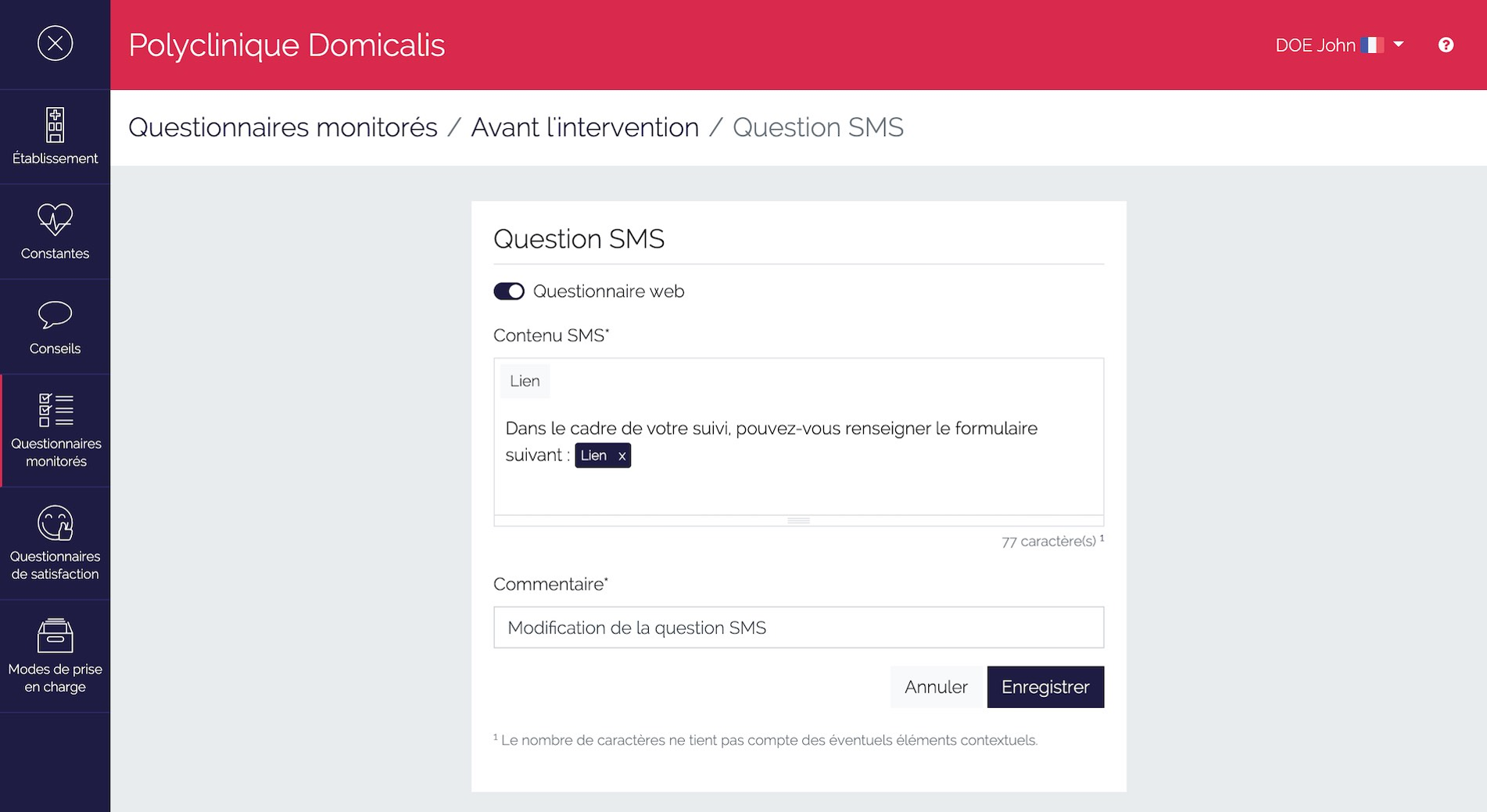
Il est possible d’éditer le contenu du SMS comprenant le lien vers le questionnaire web. Pour cela :
- Cliquez sur le crayon à droit du titre « Question SMS détaillée » ;
- Modifiez le contenu du SMS en veillant à inclure le tag « Lien » ;
- Cliquez sur le bouton Enregistrer.
Pour passer en mode question SMS simple :
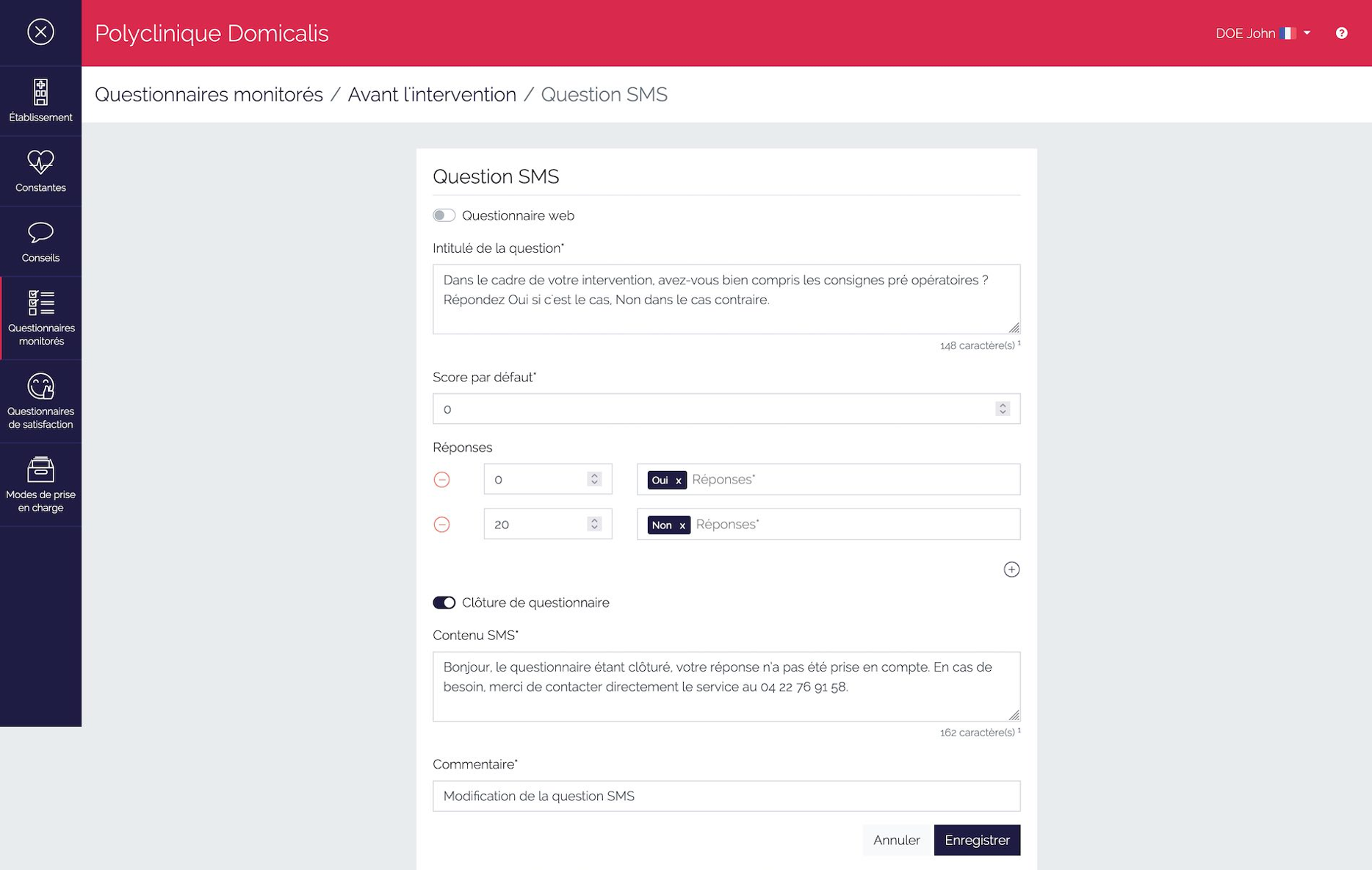
- Cliquez sur le crayon à droite du titre « Question SMS »
- Désactivez le switch Questionnaire web
- La page de définition de la question SMS s’affiche, saisissez le libellé de la question SMS
- Précisez le champ score par défaut. Ce champ définit le score à attribuer à une réponse SMS d’un patient qui ne serait pas parmi les réponses listées en-dessous
- Exemple : le patient me répond le texte suivant « J’estime à 4 ma douleur, mais cette douleur est très supportable. Je vous remercie ». Cette réponse n’étant pas définie dans les réponses proposées, on lui attribue un score par défaut
- Définir les scores et les réponses de type texte acceptées pour un même score. Une réponse SMS est une réponse de type texte libre. Il est possible pour un même score de définir plusieurs réponses qui seront acceptées.
Vous pouvez sur cette page activer la notification de clôture de questionnaire. Cette notification permet d’alerter le patient que sa réponse n’est prise en compte s’il répond par SMS après clôture du questionnaire. Un questionnaire est clôturé si :
- Un statut de suivi est positionné (après réponse patient ou depuis la console soignant) ;
- Le délai de réponse paramétré est dépassé.
Pour activer cette fonction :
- Activez le switch de Clôture de questionnaire ;
- Remplissez le contenu su SMS qui sera envoyé au patient dans le cas où il répond après clôture de son questionnaire ;
- Cliquer sur le bouton « Enregistrer ».
Attention
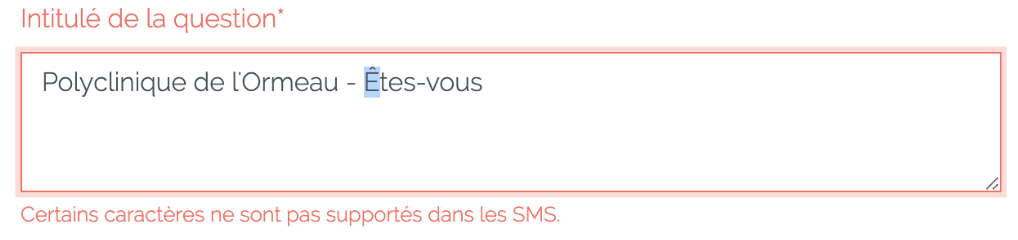
Les caractères tels que « ^ », « ¨ », ne sont pas acceptés dans le langage SMS et s’afficheront de manière incorrecte dans votre message. Il convient de ne pas les employer. Pour attirer votre attention sur ces caractères non acceptés, un message en rouge s’affiche vous permettant de les identifier et de les supprimer.
Vous êtes redirigé vers la page de définition du questionnaire monitoré. Il est désormais nécessaire d’ajouter les questions de l’application mobile.
Question(s) application mobile
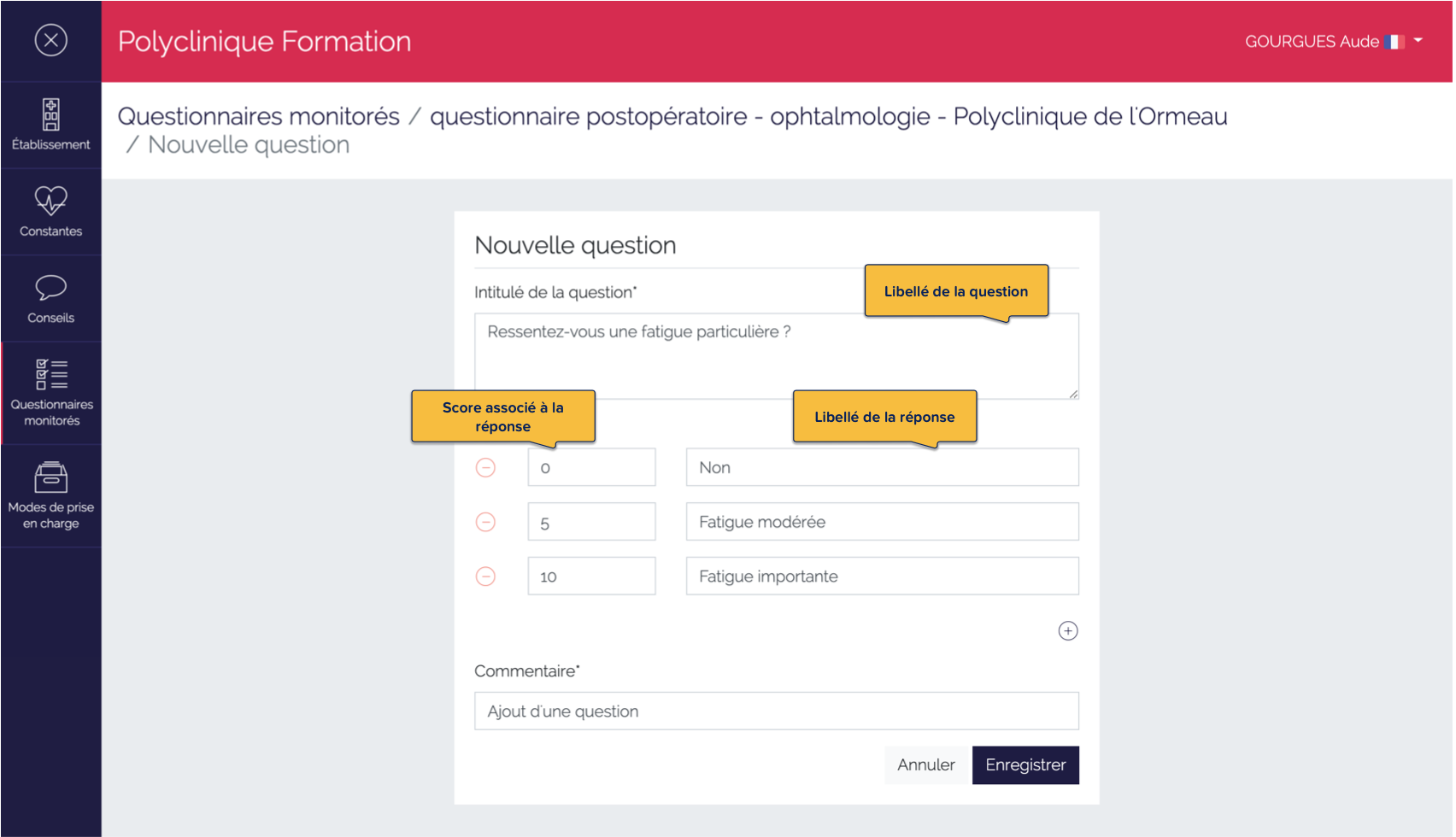
En bas de page de définition du questionnaire monitoré, vous pouvez créer une liste de questions à laquelle pourra répondre le patient ayant activé l’application mobile. Pour ce faire:
- Cliquer sur le signe « + » à droite du titre « Questions »
- Une page de définition de la question s’affiche
- Saisir le libellé de la question
- Saisir la ou les réponse(s) à proposer avec leurs scores associés
- Cliquer sur « Enregistrer »
- La nouvelle question s’ajoute en bas de liste des questions créés précédemment.
Via la page de définition du questionnaire monitoré, vous pouvez:
- Ajouter des questions
- Supprimer des questions
- Modifier l’ordre des questions.
Édition des informations de configuration
Les informations de configuration se rapporte à la période d’activation du questionnaire monitoré dans le parcours du patient. Il consiste également à définir des scores d’acceptation et de rejet pour ce questionnaire via la saisie d’une échelle de valeur.
Pour ce faire:
- Il est nécessaire de définir au moins une question (application mobile) pour rendre accessible cette fonction ;
- Cliquez sur le crayon de la partie « Informations de configuration »
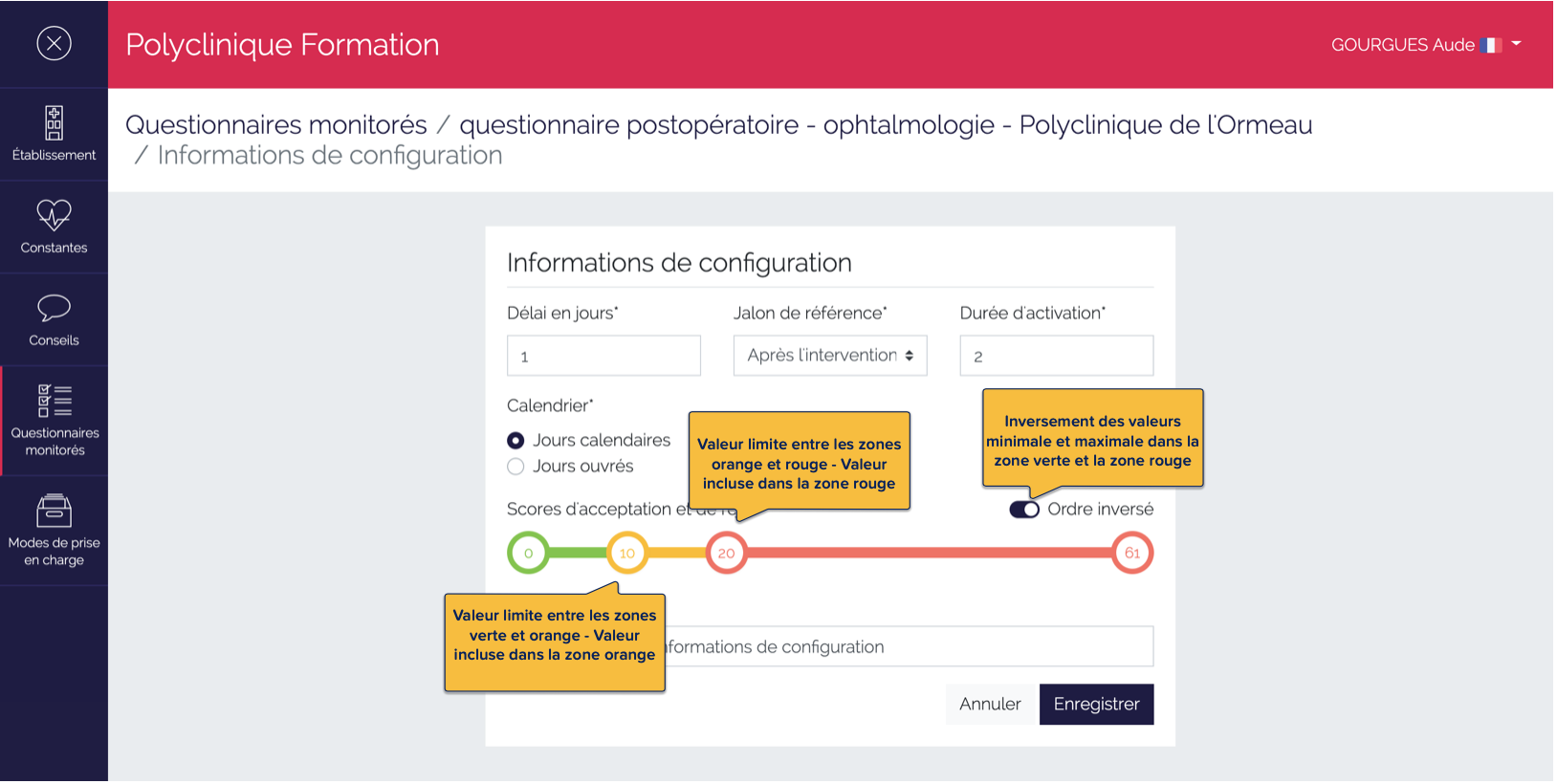
- Une page de définition des seuils d’acceptabilité s’affiche
- Déplacez, avec le curseur de votre souris, les ronds orange et rouge en interne de l’échelle afin d’afficher les valeurs limites souhaitées des zones:
- Vert à orange, valeur incluse dans le zone orange
- Orange à rouge, valeur incluse dans la zone rouge
- Si la valeur minimale n’est pas dans la zone attendue, déplacer le verrou pour inverser les zones
- Cliquez sur « Enregistrer ».
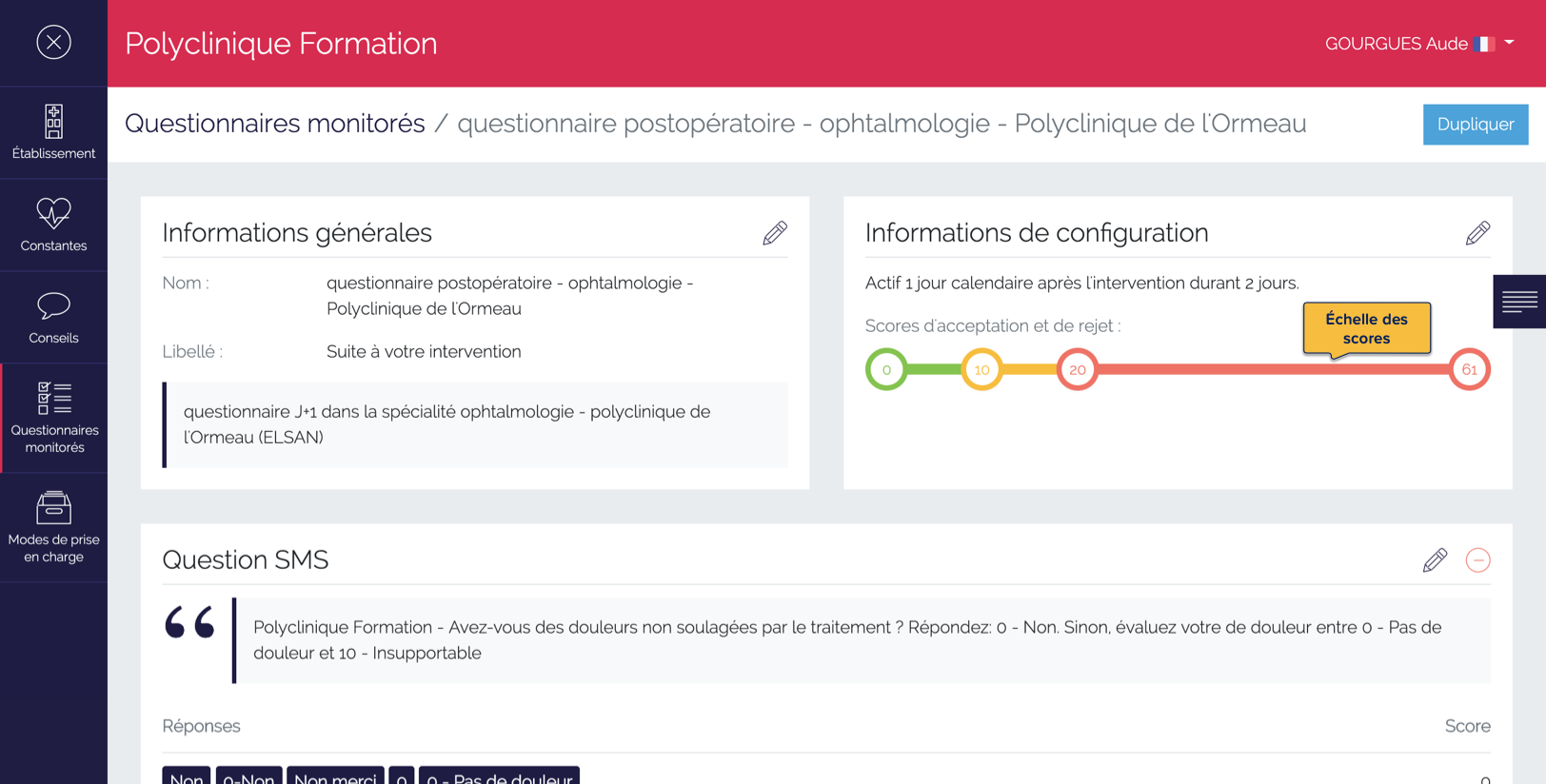
La page de définition du questionnaire monitoré affiche, à présent, l’échelle des scores dans la partie « Informations de configuration ».
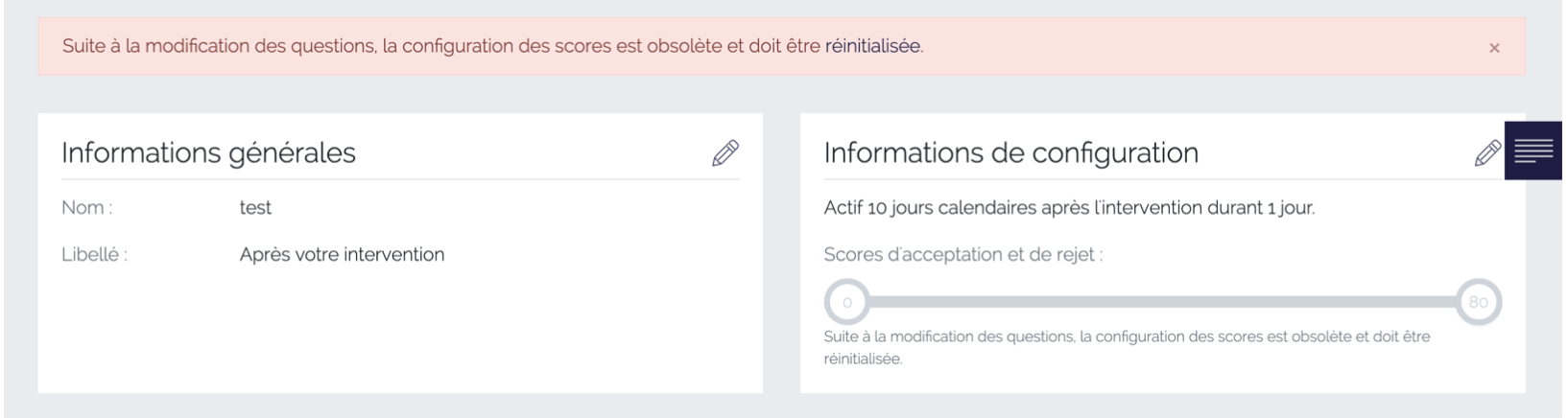
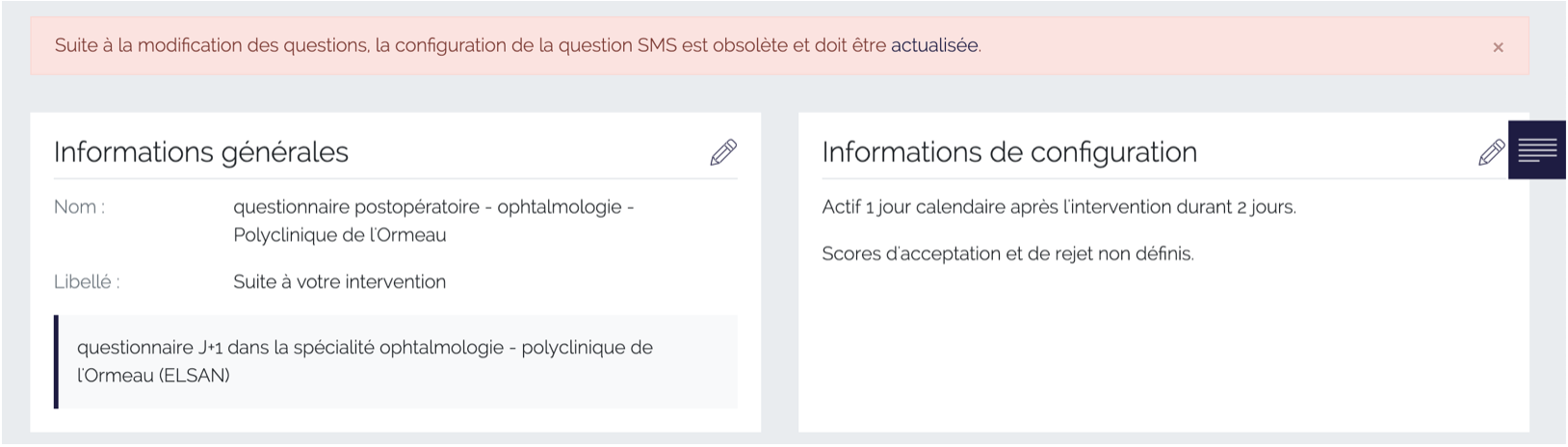
L’ajout ou la suppression d’une question rend obsolète la configuration de la question SMS. L’éditeur de configurations vous alerte lorsque la configuration de la question SMS doit être actualisée.
Attention
Si une question est ajoutée ou supprimée, l’échelle de score ne se met pas automatiquement à jour. Un message en haut de page s’affichera de manière à vous inciter à renseigner la nouvelle échelle.
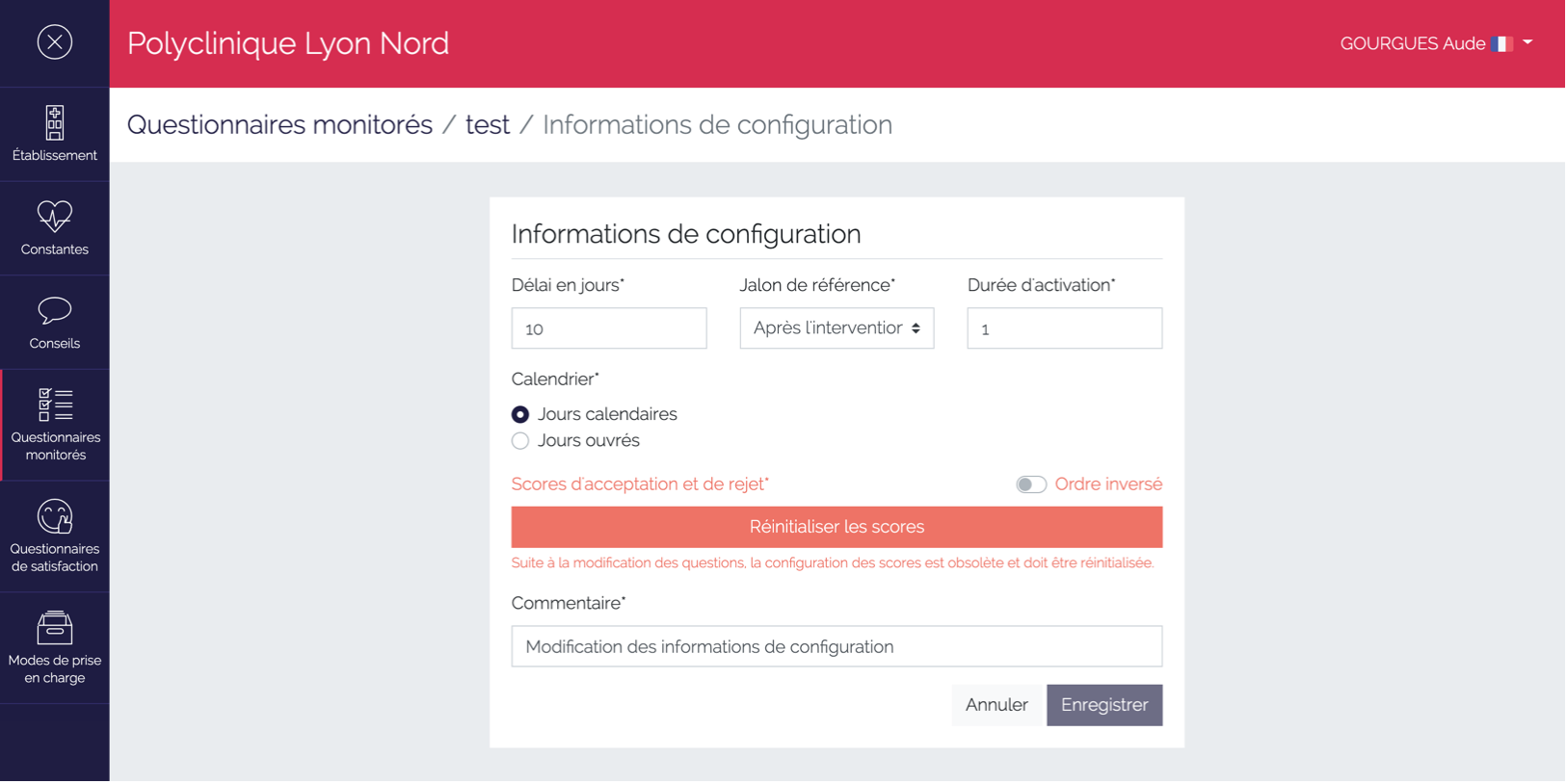
Dans les informations de configurations, vous serez invité à réinitialiser les scores de rejet et d’acceptation. Pour ce faire, cliquez sur le bouton « Réinitialiser les scores ». Vous pourrez modifier les valeurs seuil de l’échelle afin qu’elles soient conformes à vos attentes.
Dupliquer un questionnaire monitoré
Il est possible de dupliquer un questionnaire monitoré déjà paramétré pour constituer un nouveau questionnaire. Pour ce faire:
- Cliquer sur le questionnaire monitoré existant dans la liste des questionnaires
- La page de définition du questionnaire s’affiche
- Cliquer en haut à droite sur le bouton « Dupliquer »
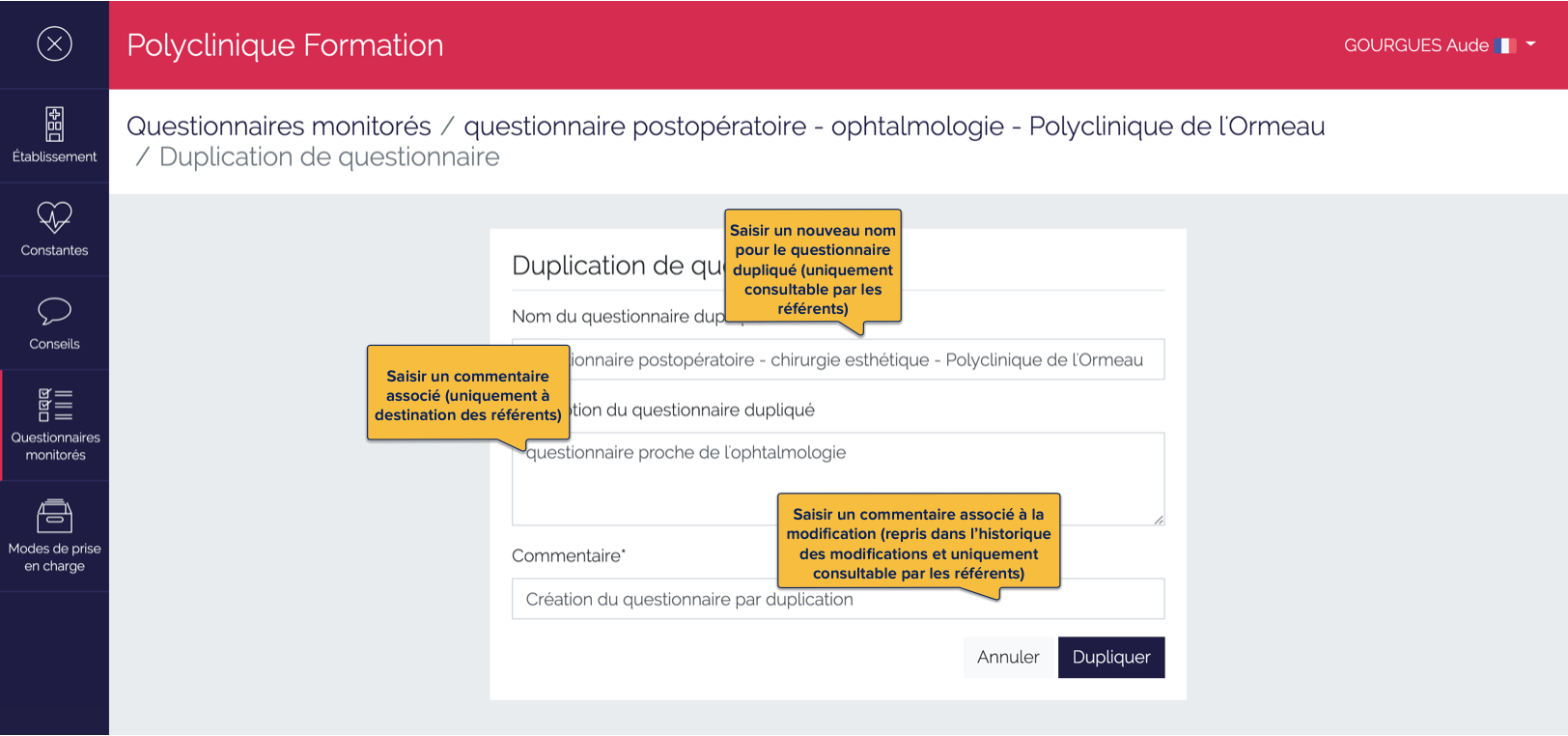
- Une page s’affiche pour y préciser le nom du nouveau questionnaire
- Après avoir précisé le nouveau nom du questionnaire, cliquer sur « Enregistrer »
- Le questionnaire est créé et la page de définition du nouveau questionnaire s’affiche
- Vous pouvez modifier les questions, la question SMS, l’échelle de score ou encore le délai et la durée d’activation.
Supprimer un questionnaire monitoré
Vous pouvez supprimer un questionnaire de satisfaction si ce dernier n’est pas préalablement affecté à un mode de prise en charge. Reportez-vous au chapitre Publication et retrait pour supprimer l’affectation d’un élément du référentiel.