Partage entre établissements
Il vous est possible de partager des modes de prise en charge existants dans un établissement vers un autre établissement. Pour décrier cette fonction de l’éditeur de configurations, 3 cas d’usage seront décrits:
- Vous avez accès aux deux établissements réalisant le partage:
- L’expéditeur, à l’origine du partage
- Le destinataire, en réception du partage
- Vous n’avez accès qu’à l’établissement expéditeur
- Vous n’avez accès qu’à l’établissement destinataire.
Accès aux deux établissements
Afin de réaliser le partage, suivez les étapes suivantes:
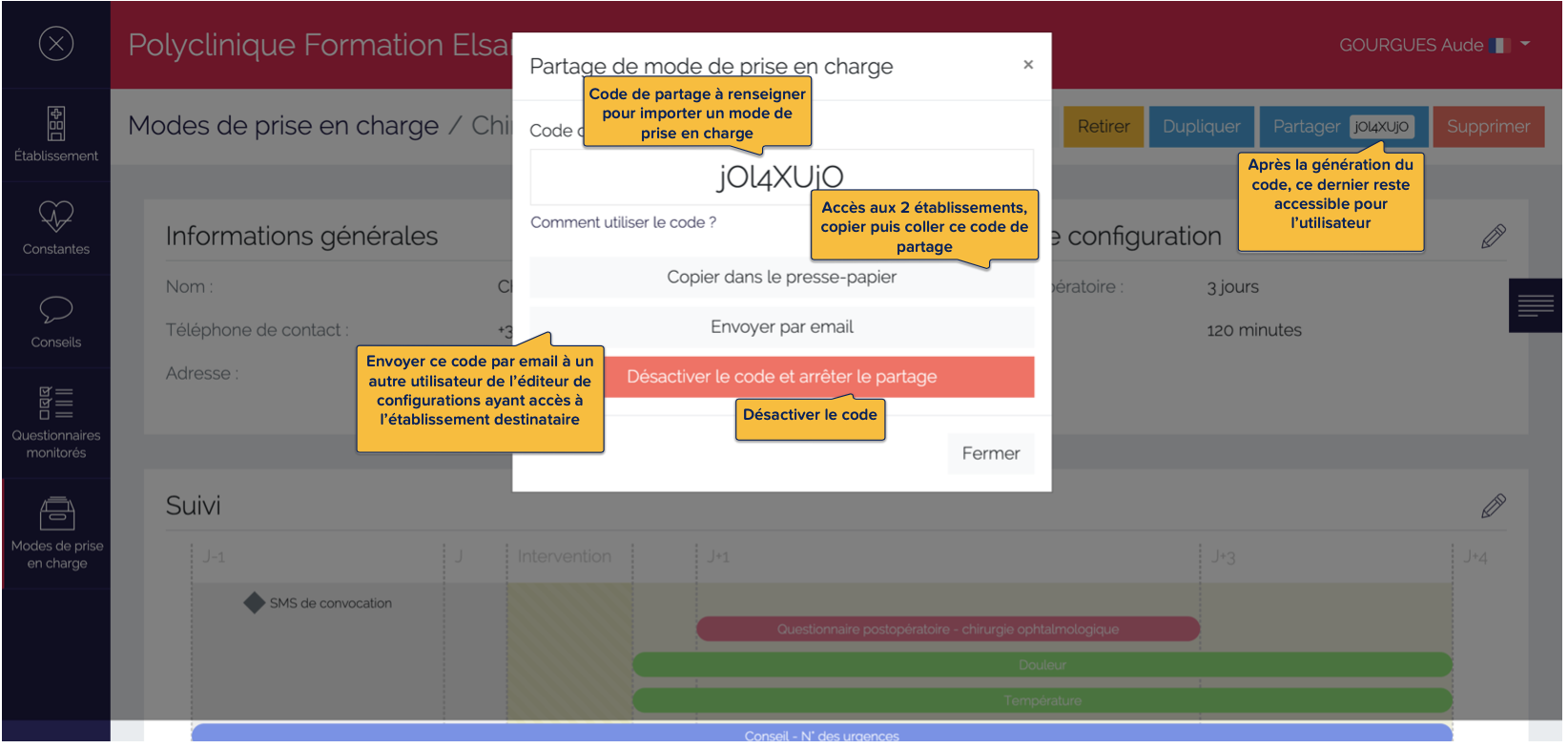
- Positionnez-vous sur la page de définition du mode de prise en charge à partager depuis l’établissement expéditeur
- En haut de la page de définition du mode de prise en charge, cliquer sur « Partager »
- Une fenêtre s’ouvre avec un code de partage. Cliquer sur la proposition suivante : « Copier dans le presse-papier »
- Cliquer sur « Fermer ». Accéder à l’espace d’édition de l’établissement destinataire.
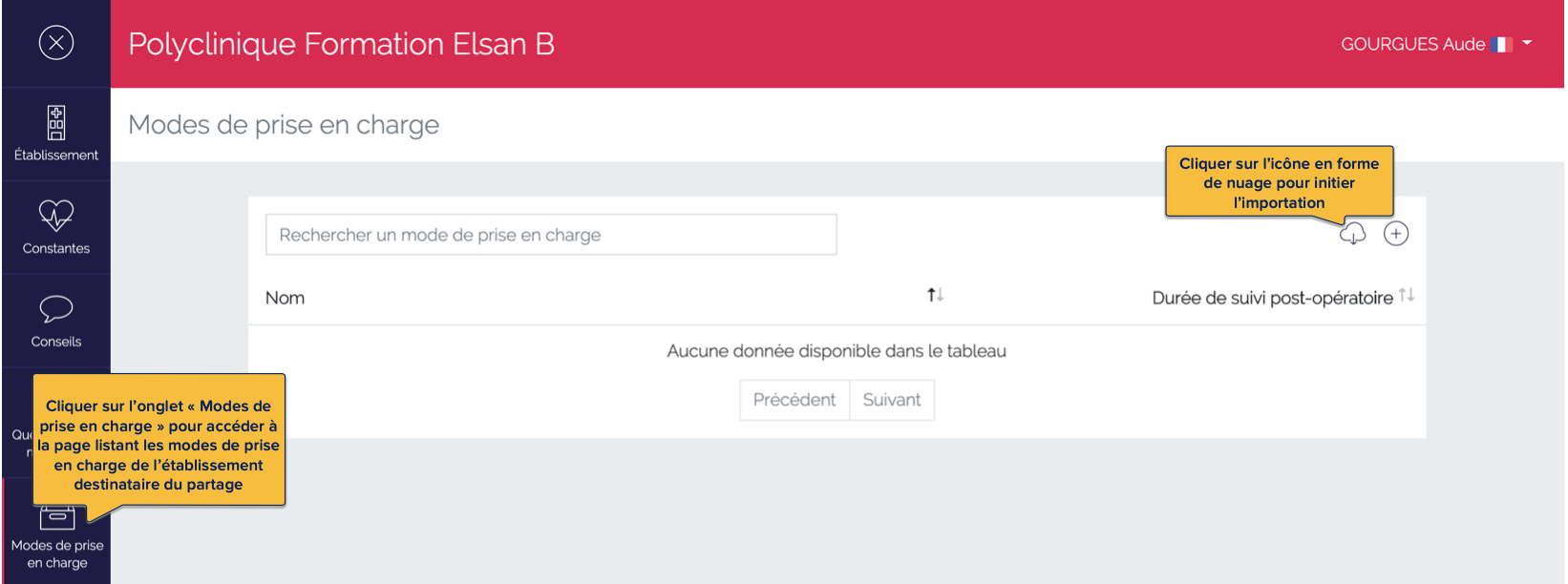
Depuis l’espace d’édition de l’établissement destinataire:
- Cliquer sur l’onglet « Modes de prise en charge ». Depuis la liste des modes de prise en charge existants, cliquer sur l’icône en forme de nuage
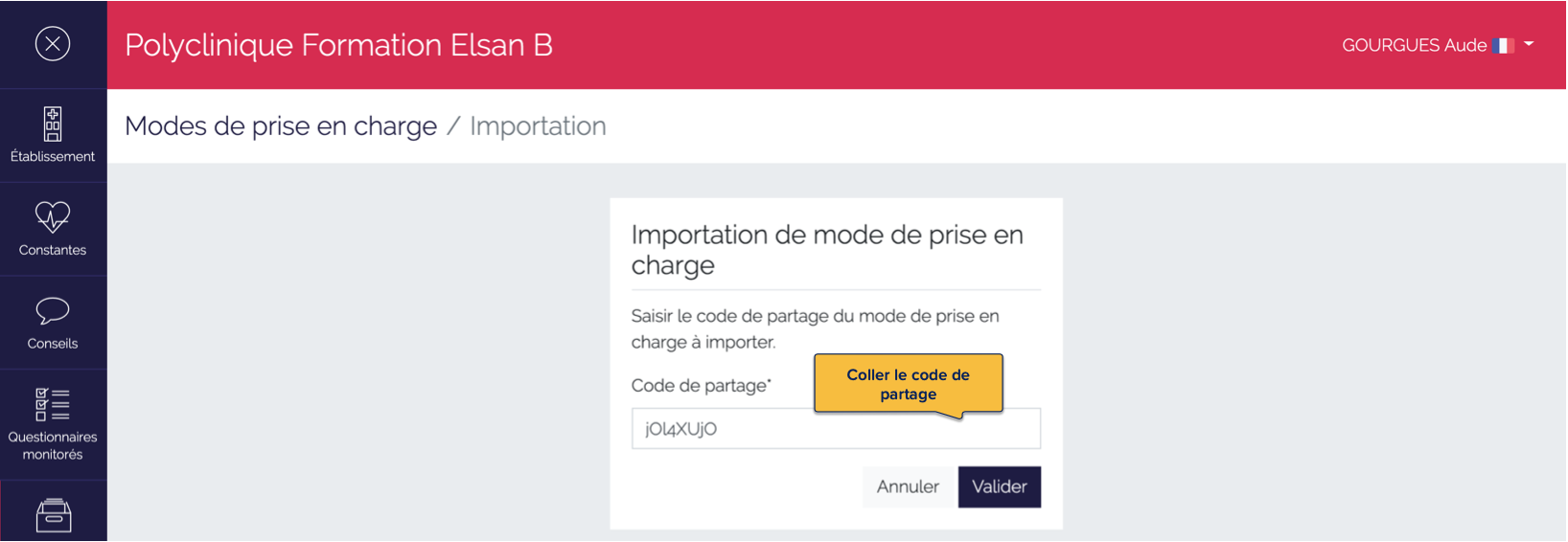
- Une fenêtre pour l’importation du mode de prise en charge s’affiche vous demandant de saisir un code de partage
- Coller le code de partage et cliquer sur « Valider »
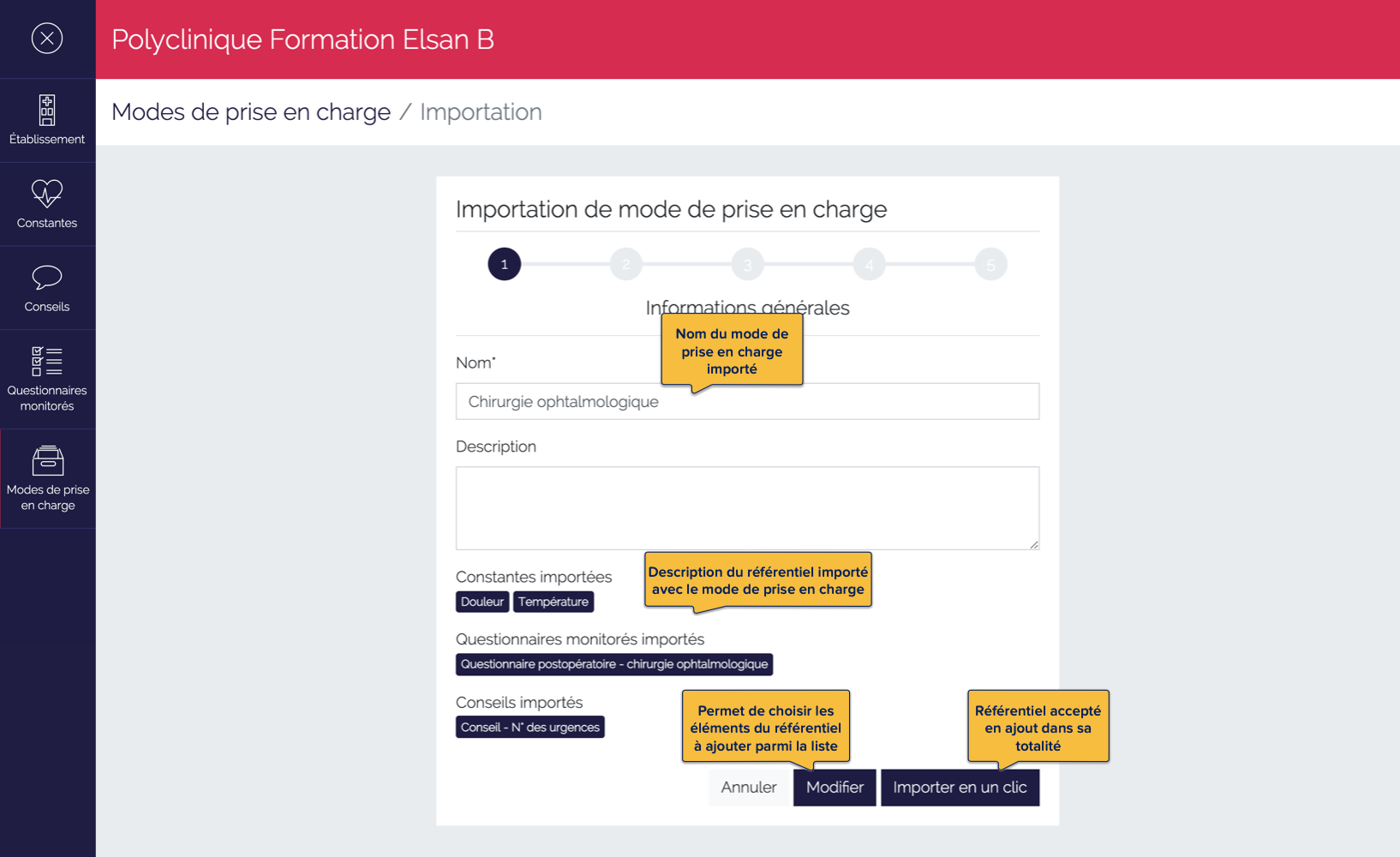
- Une nouvelle fenêtre s’affiche avec la description des éléments du référentiel associé au mode de prise en charge
- Vous avez deux possibilités:
- Vous souhaitez récupérer l’ensemble des éléments du référentiel, cliquer sur « Importer en un clic »
- Vous souhaitez récupérer qu’une partie du référentiel, car certains de ces éléments sont en doublon dans l’établissement destinataire, cliquer sur « Modifier »
Importer en un clic
L’ensemble des éléments du référentiel est ajouté dans l’espace édition de l’établissement destinataire. Le mode de prise en charge est ajouté à la liste des modes de prise en charge existant dans l’établissement destinataire.
Modifier
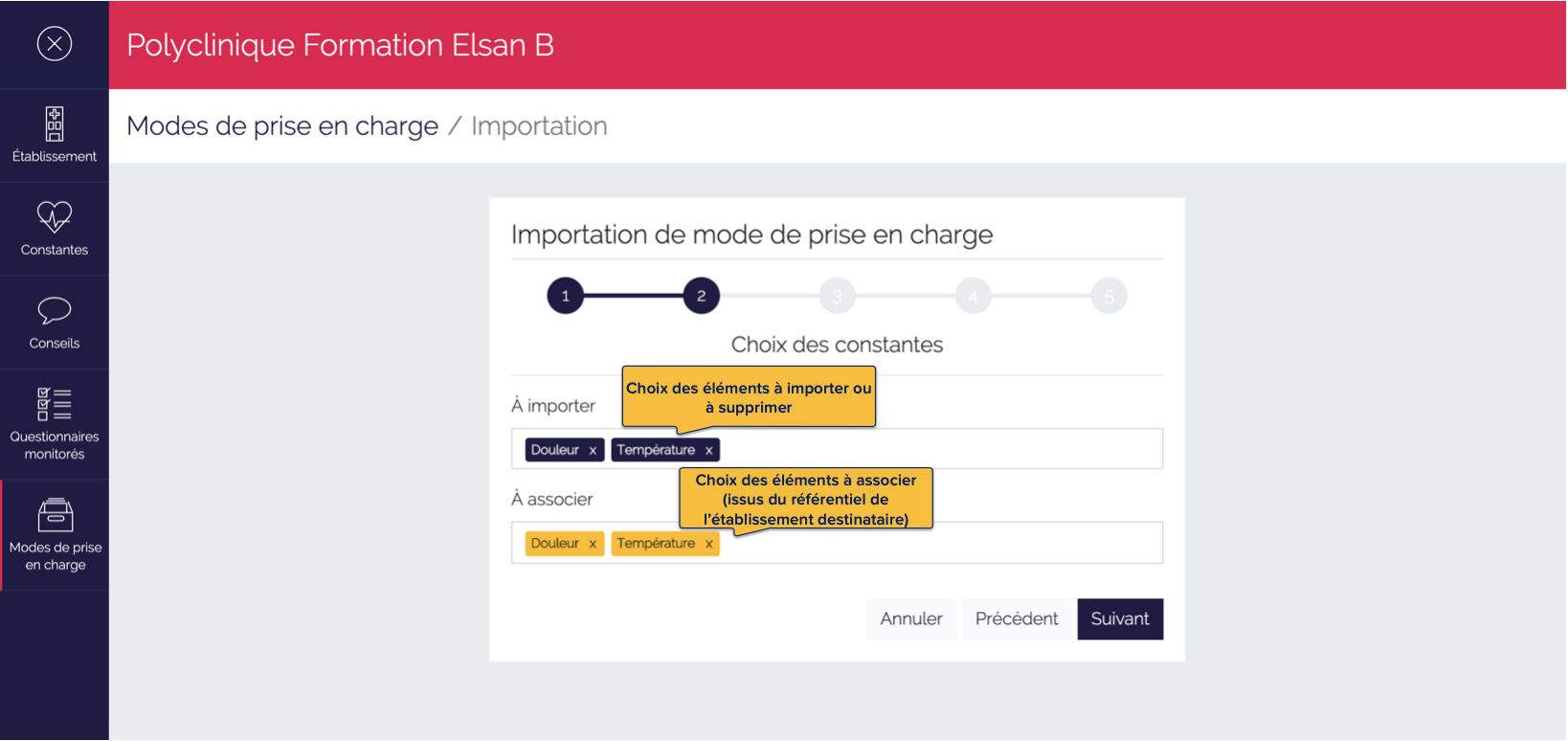
Si vous souhaitez n’ajouter que certains des éléments du référentiel parmi les éléments affectés au mode de prise en charge en partage, il convient pour chaque thème « Constantes », « Conseils » et « Questionnaires monitorés » de choisir de:
- Soit supprimer les éléments de l’importation
- Soit les associer à des éléments existants dans le référentiel de l’établissement destinataire.
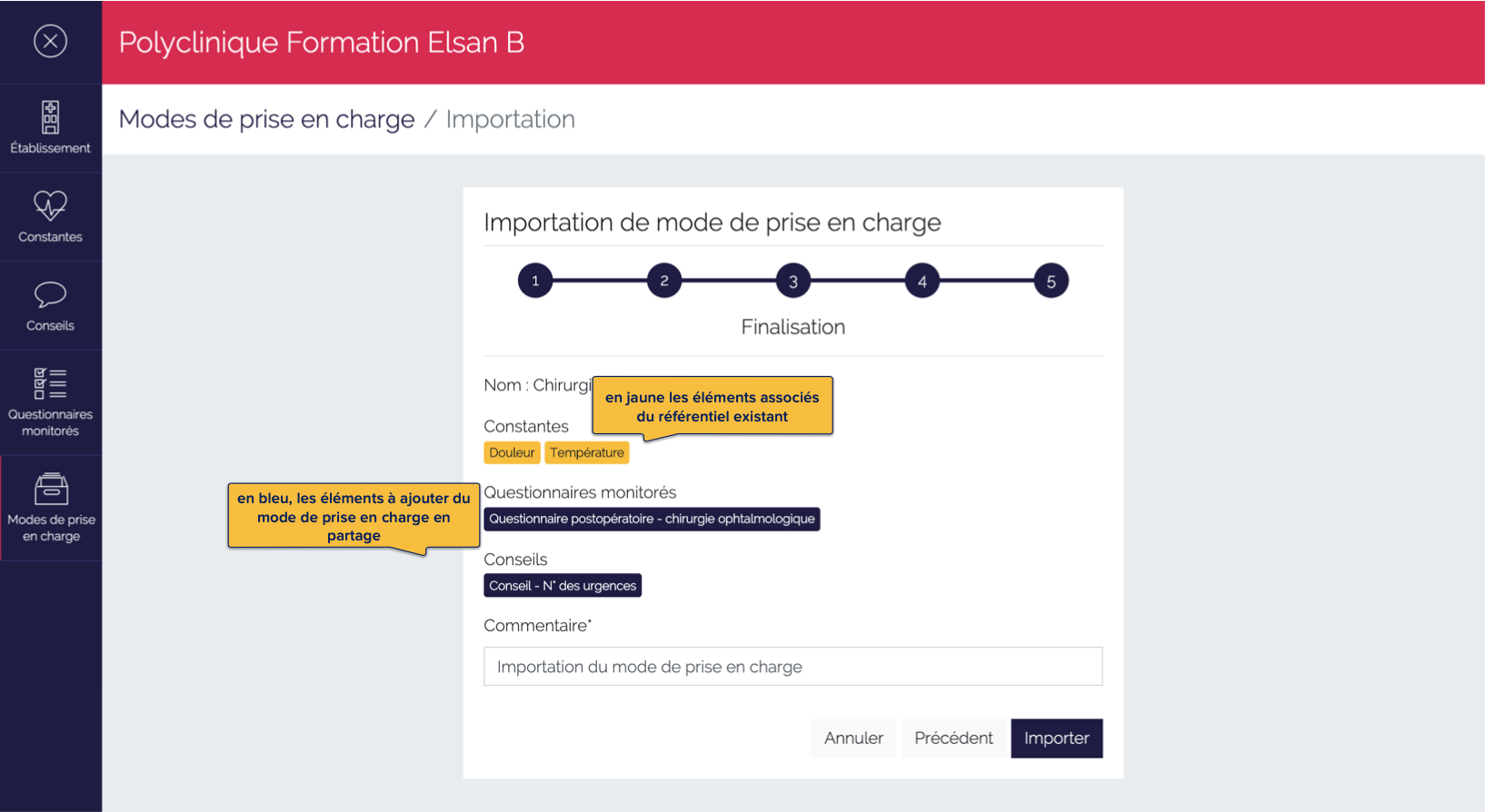
Vous allez passer par 4 étapes avant la finalisation de l’importation:
- Cliquer sur « Modifier ». Vous passez à l’étape 2 de l’importation
- Étape 2 : supprimer ou associer le ou les éléments du référentiel « Constantes »
- Étape 3 : supprimer ou associer le ou les éléments du référentiel « Questionnaires monitorés »
- Étape 4 : supprimer ou associer le ou les éléments du référentiel « Conseils »
- Étape 5 : finalisation de l’importation.
Accès à l’établissement expéditeur
Afin de réaliser le partage, suivez les étapes suivantes:
- Positionnez-vous sur la page de définition du mode de prise en charge à partager depuis l’établissement expéditeur
- En haut de la page de définition du mode de prise en charge, cliquer sur « Partager »
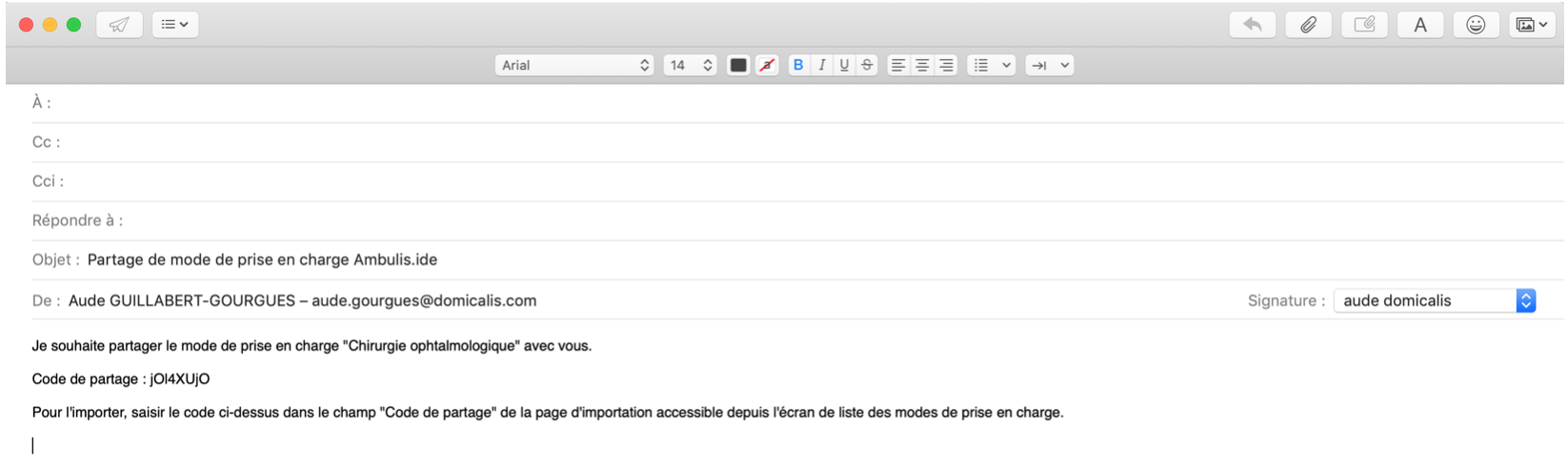
- Une fenêtre s’ouvre avec un code de partage (cf. Figure 64). Cliquer sur la proposition suivante : « Envoyer par email »
- Votre boite mail s’ouvre et vous propose d’envoyer un mail avec un texte type contenant le code de partage à un tiers utilisateur en attente du partage.
A la fin de cette procédure de partage, vous pouvez réaliser les scénarios d’usage suivants:
- Si vous souhaitez partager à nouveau ce code à d’autres utilisateurs, le code de partage est accessible directement sur la page de définition du mode de prise en charge. Cliquer sur le bouton « Partager », puis sur « Envoyer par email » pour le renvoyer
- Si vous souhaitez le désactiver, cliquer sur le bouton « Partager », puis cliquer le bouton rouge « Désactiver le code et arrêter le partage ». Le code de partage sera bloqué. Pour partager à nouveau ce mode de prise en charge, vous devrez créer un nouveau code.
Accès à l’établissement destinataire
Afin d’importer un mode de prise en charge que l’on vous a partagé par email, suivez les étapes suivantes. Depuis l’espace d’édition de l’établissement destinataire:
- Cliquer sur l’onglet « Modes de prise en charge ». Depuis la liste des modes de prise en charge existants, cliquer sur l’icône en forme de nuage
- Une fenêtre pour l’importation du mode de prise en charge s’affiche vous demandant de saisir un code de partage
- Coller le code de partage et cliquer sur « Valider »
- Une nouvelle fenêtre s’affiche avec la description des éléments du référentiel associé au mode de prise en charge
- Vous avez deux possibilités:
- Vous souhaitez récupérer l’ensemble des éléments du référentiel, cliquer sur « Importer en un clic »
- Vous souhaitez récupérer qu’une partie du référentiel, car certains de ces éléments sont en doublon dans l’établissement destinataire, cliquer sur « Modifier ».