Le mode de prise en charge
Le mode de prise regroupe d’une part des éléments du référentiel (Constantes, Conseils et Questionnaires monitorés), mais également des services annexes que l’établissement peut activer ou inactiver en fonction de son organisation et des services qu’il souhaite mettre à disposition du patient.
Ce chapitre a pour objectif de décrire:
- Comment affecter le référentiel préalablement créé dans l’éditeur de configurations
- Comment configurer l’ensemble des services annexes disponibles pour finaliser un mode de prise en charge.
Informations générales et de configuration d’un mode de prise en charge
Informations générales
Les informations sur l’établissement permettent de communiquer des informations pratiques au patient. Elles sont affichées dans la section « Infos pratiques » de l’application mobile Ambulis, comme illustré dans les deux captures d’écran ci-dessous.
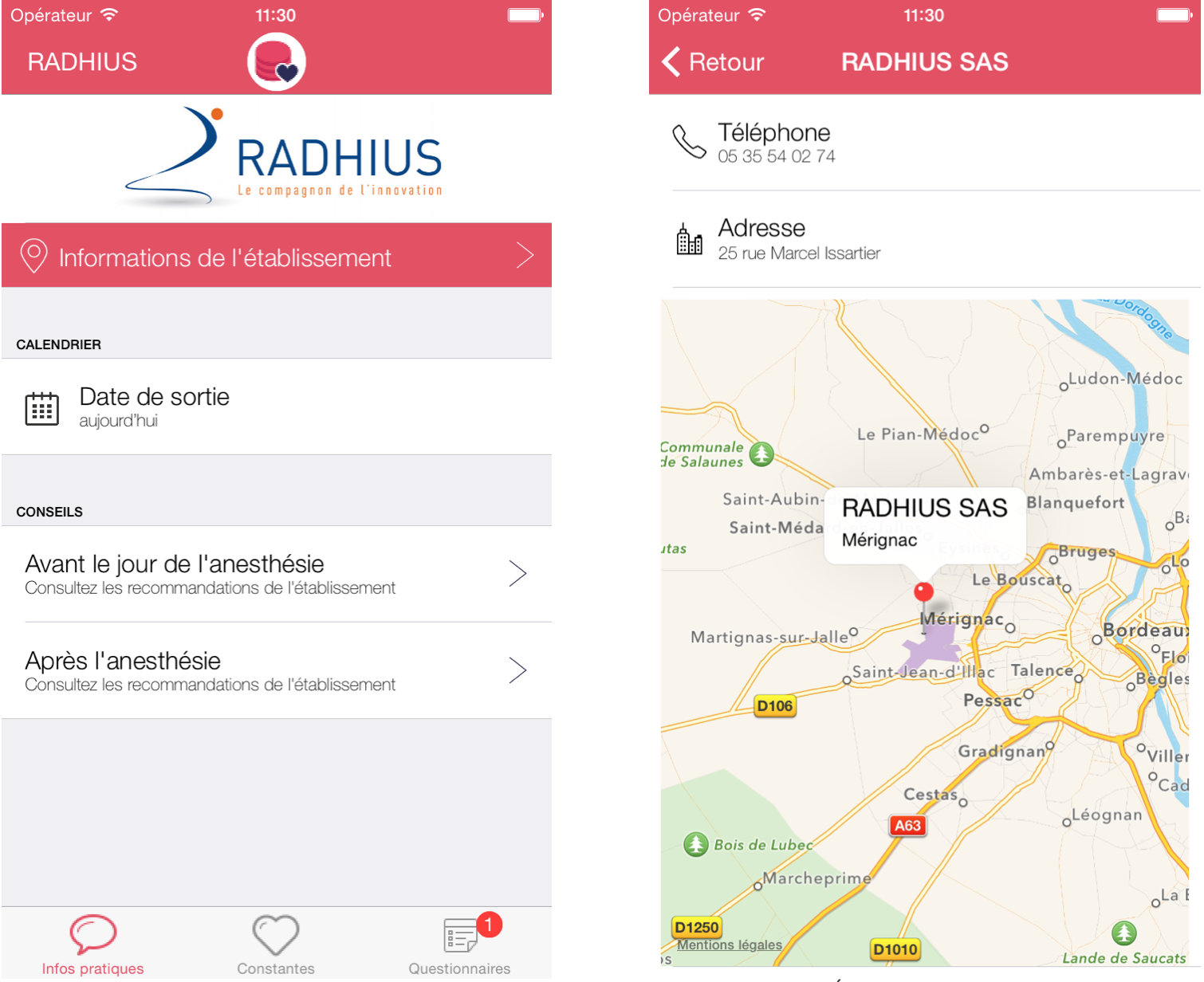
L’éditeur de configurations permet à l’utilisateur de définir:
- Nom du mode de prise en charge consultable sur la console de suivi AMBULIS
- L’adresse du site à laquelle le patient doit se rendre le jour de l’intervention (affichée côté application mobile)
- Le N° de téléphone de contact du site (affiché côté application mobile)
- Les coordonnées de latitude et de longitude du site pour afficher le site sur une carte interactive disponible côté application mobile.
Informations de configuration
Les informations de configuration sont également nécessaires pour créer le mode de prise en charge. Elles définissent deux éléments structurants du parcours:
- Durée du suivi post-opératoire
- Délai de convocation.
Durée du suivi post-opératoire
Cette durée en jours définit la période de suivi postopératoire par défaut que réalise l’établissement pour les patients réalisant ce parcours. Cette durée est définie en fonction de la date de sortie du patient à laquelle on ajoute le nombre de jours de la durée de suivi post-opératoire afin d’en déduire automatiquement la date de fin d’observation.
Exemple : le mode de prise en charge X a une durée de suivi post-opératoire de 22 jours. La date de sortie du patient est le 14 mars 2019 à 9h00. Dès lors la date de fin d’observation, définie automatiquement, est le 5 avril 2019 à 9h00.
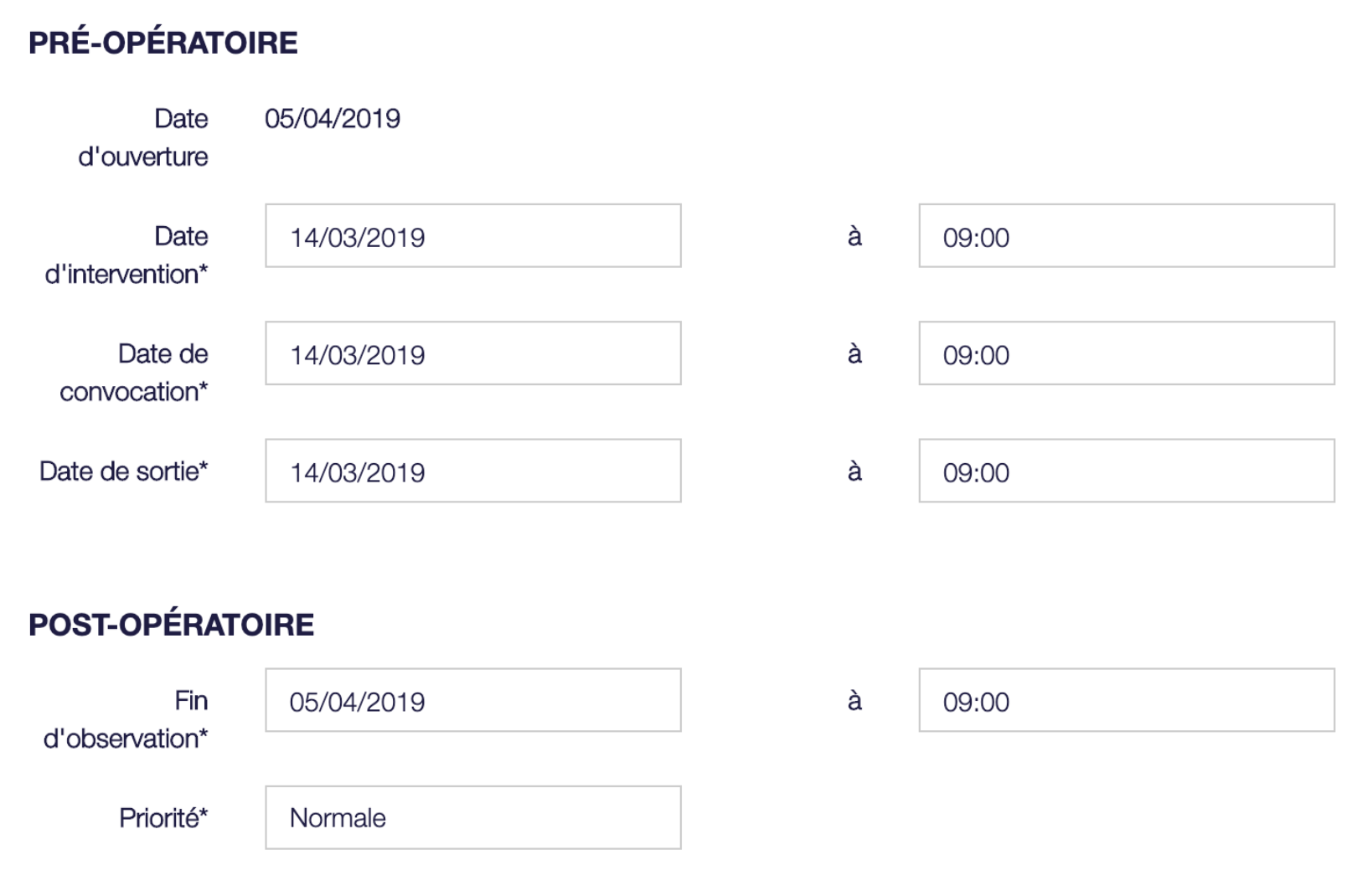
Dès le dépassement de la date de fin d’observation, deux conséquences fonctionnelles sont observables:
- Côté console de suivi : le dossier du patient est masqué automatiquement de la liste des dossiers en postopératoire
- Côté application mobile : le patient ne peut plus saisir de données de type constante ou questionnaire. Seules les fiches conseil sont encore consultables. Si un questionnaire de satisfaction est configuré, il est automatiquement mis à disposition du patient pour être renseigné.
Délai de convocation
Le délai de convocation en minutes définit le délai par défaut appliqué entre l’heure d’intervention et l’heure de convocation du patient. Lorsque l’heure d’intervention (heure de passage au bloc du patient) est saisie dans la console de suivi, l’heure de convocation est définie de la manière suivante:
Heure de convocation = Heure d’intervention – Délai de convocation
Cette fonction a pour objectif de diminuer la saisie manuelle des données par les utilisateurs.
Edition des informations générales et de configuration
Pour créer un nouveau mode de prise en charge, suivez les étapes suivantes:
- Cliquer sur l’onglet « Modes de prise en charge »
- La page listant les modes de prise en charge existants s’affiche
- Cliquer sur le signe « + » en haut de liste
- La page de renseignement des informations générales et de configuration du nouveau mode de prise s’ouvre
- Les informations suivantes sont demandées:
- Nom du mode de prise en charge et commentaire associé
- Informations de configuration :
- Durée de suivi post-opératoire
- Délai de convocation
- Adresse du site où est réalisé l’intervention
- Position du site sur la carte
- N° de téléphone de contact du site
- Cliquer sur le bouton « Enregistrer ».
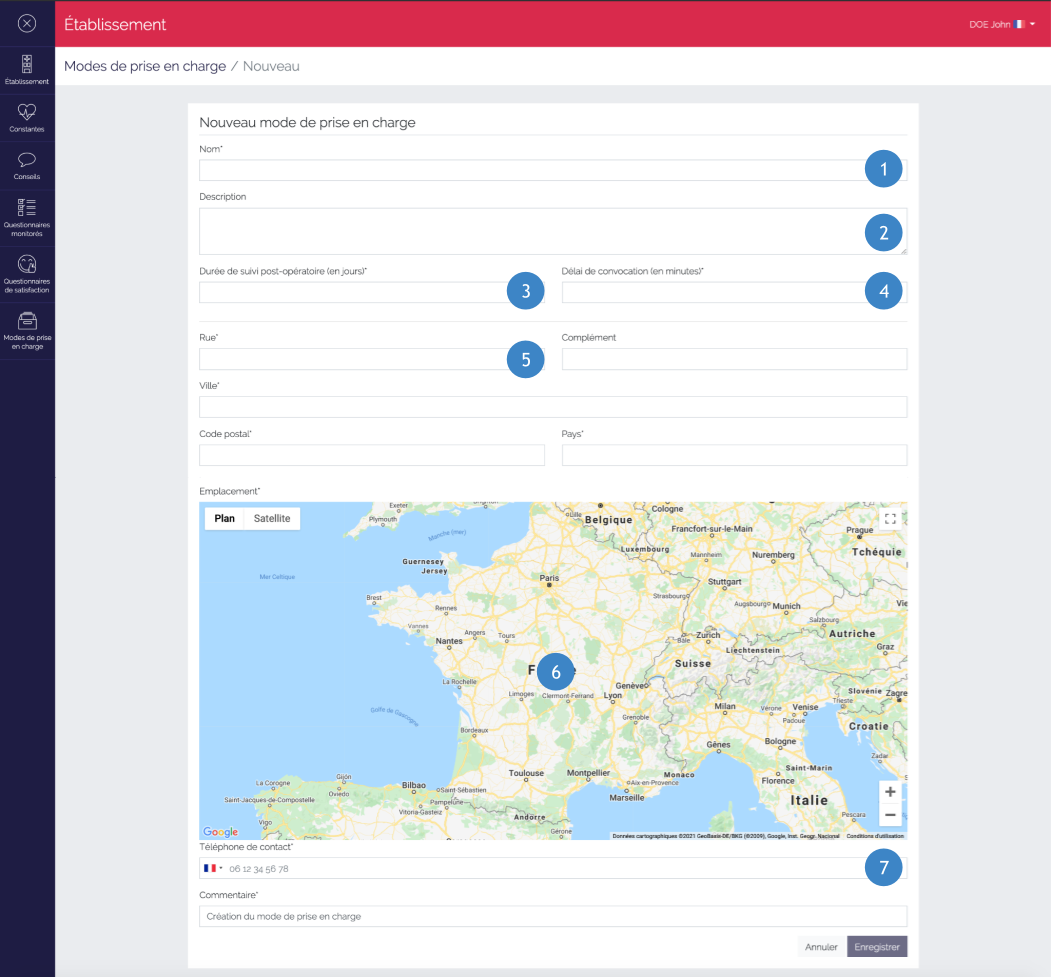
 Saisir le nom du mode de prise en charge (consultable côté console de suivi).
 Description en texte libre du mode de prise en charge créé.
 Durée en jours du suivi post-opératoire (définit la date de fin d'observation).
 Délai en minutes de convocation (définit le délai entre heure d'intervention et heure de convocation).
 Adresse postale du site de l'intervention.
 Position GPS de l'emplacement du site.
 N° téléphone de contact du site de l'intervention.
La page de définition du mode de prise en charge nouvellement créée s’affiche. Elle récapitule les éléments renseignés et ceux restant à définir.
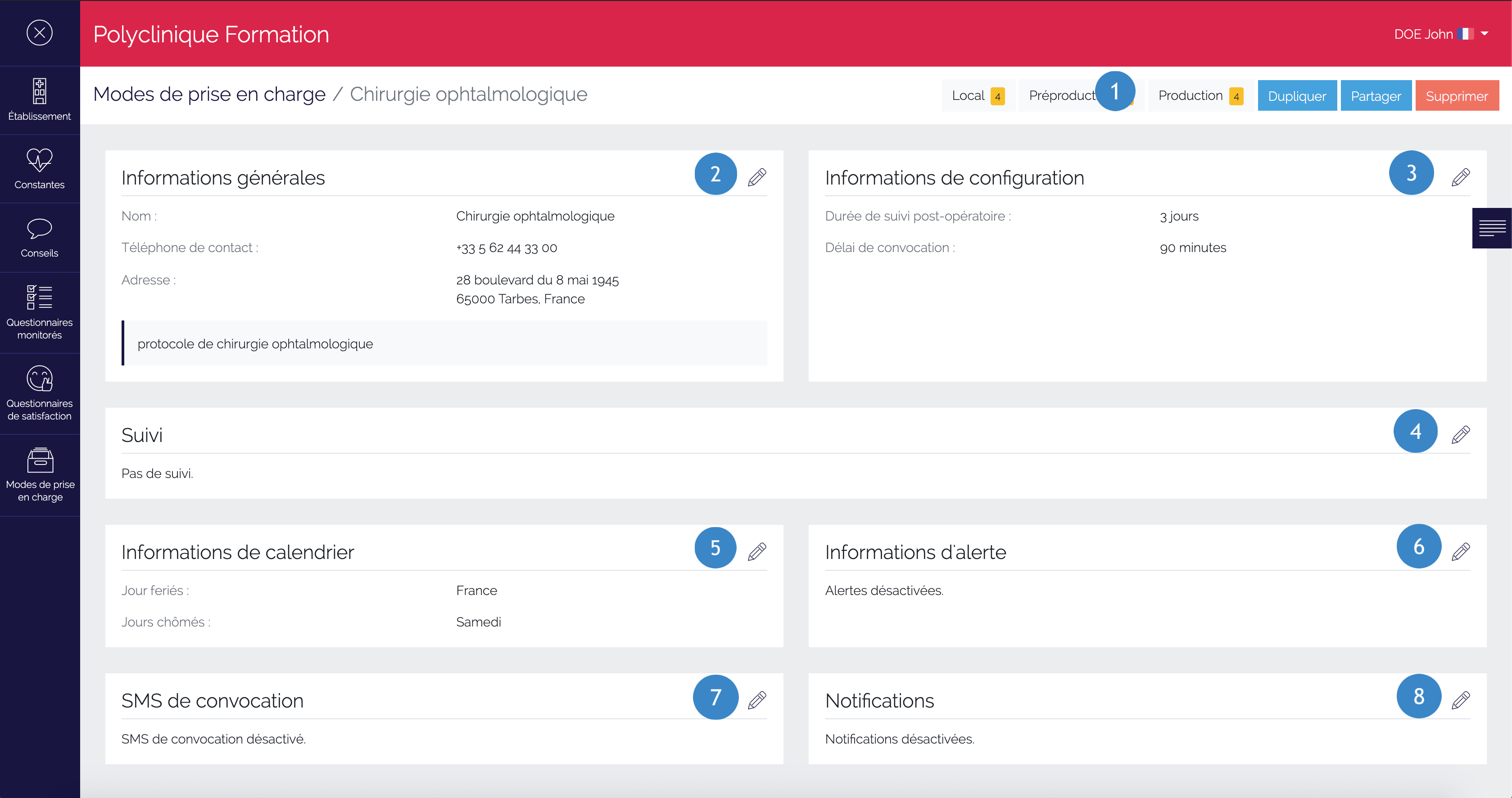
Liste des environnements de publication
Modifier les informations générales du mode de prise en charge
Modifier les informations de configuration du mode de prise en charge.
Choix du référentiel. Affectation de questionnaires monitors, constantes et/ou conseils.
Choix du calendrier pour définir les jours non ouverts.
Paramétrage du service d'alerte SMS dédié aux professionnels de santé.
Paramétrage du service d'envoi du SMS de convocation au patient
 Paramétrage du service de notification des changements de date et heure d'intervention dédiés au patient.
Affectation du référentiel de suivi
Cette étape ne peut être réalisée que si le référentiel comprenant les questionnaires monitorés, les constantes et les conseils a déjà été préalablement créé (cf. Les conseils, Les constantes, Les questionnaires monitorés).
Pour ajouter les éléments du référentiel dans l’élément « Suivi » du mode de prise en charge, suivez ces étapes:
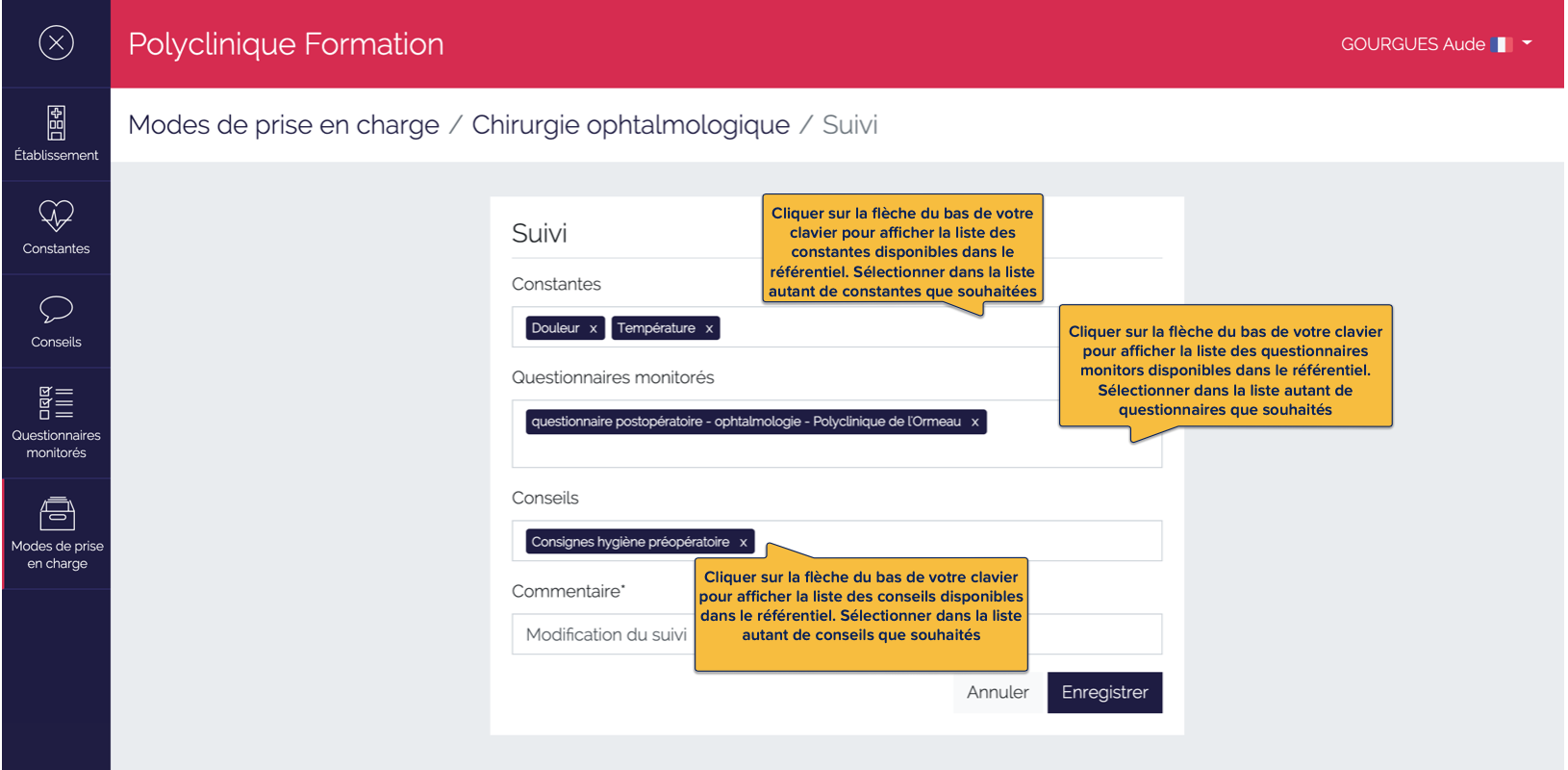
- Cliquer sur le symbole en forme de crayon à droite du titre « Suivi »
- Une page de saisie s’affiche
- La liste des constantes, questionnaires monitorés et conseils doivent être renseignés dans les 3 différents champs. Chaque champ peut contenir plusieurs types de constantes, questionnaires scorés et conseils. Pour ajouter un élément dans le champ, cliquer dans le champ, puis taper sur la flèche du bas de votre clavier pour afficher la liste des éléments disponibles
- Cliquer sur le bouton « Enregistrer » pour valider les ajouts.
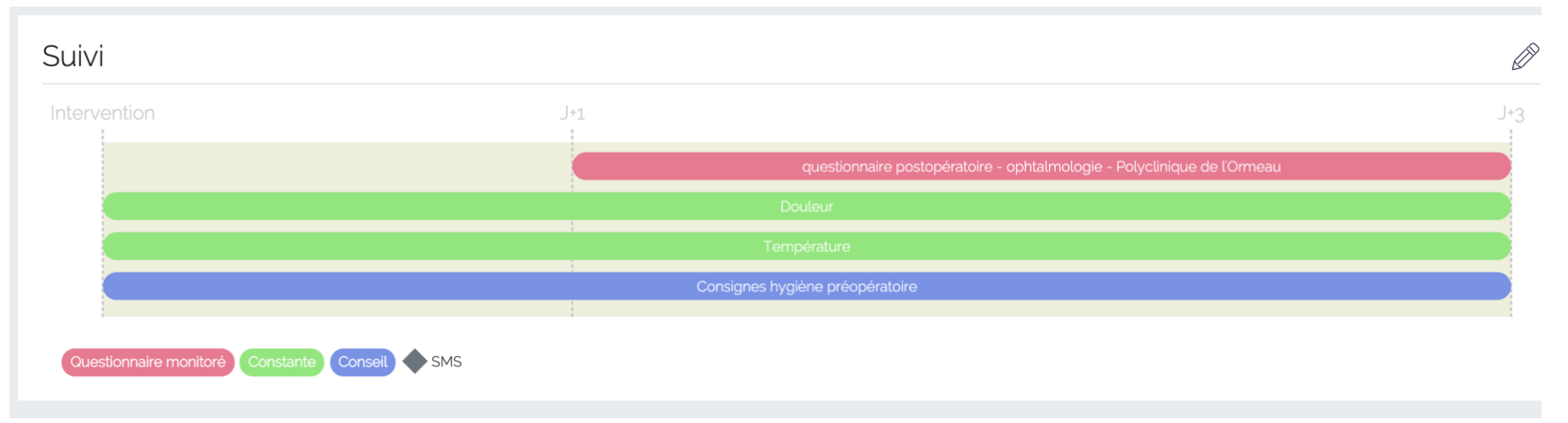
Dans la page de définition du mode de prise en charge, les différents éléments du suivi sélectionnés sont repris dans une frise qui représente la mise à disposition des éléments dans le parcours du patient.
Services annexes
Informations de calendrier
Les informations de calendrier sont nécessaires à partir du moment où vous définissez un service en jours ouvrés:
- Délai d’activation d’un questionnaire monitoré
- Délai d’envoi du SMS de convocation
- Etc.
Il convient dès lors de préciser le calendrier des jours fériés auquel est soumis l’établissement. Exemple : Le Bas-Rhin compte 2 jours fériés supplémentaires par rapport au calendrier en France.
Par défaut, les paramétrages suivants sont définis:
- Jours fériés en France (11 jours fériés au total)
- Samedi et dimanche chômés
- Pas de jours fériés supplémentaires.
Si vous souhaitez les modifier, suivez les étapes ci-dessous:
- Cliquer sur le symbole en forme de crayon à droite du titre « Informations de calendriers »
- Une page de paramétrage du service s’affiche
- Définir les différents éléments disponibles:
- Type de calendriers
- Définir les jours chômés
- Définir d’autres dates non travaillées
- Cliquer sur le bouton « Enregistrer ».
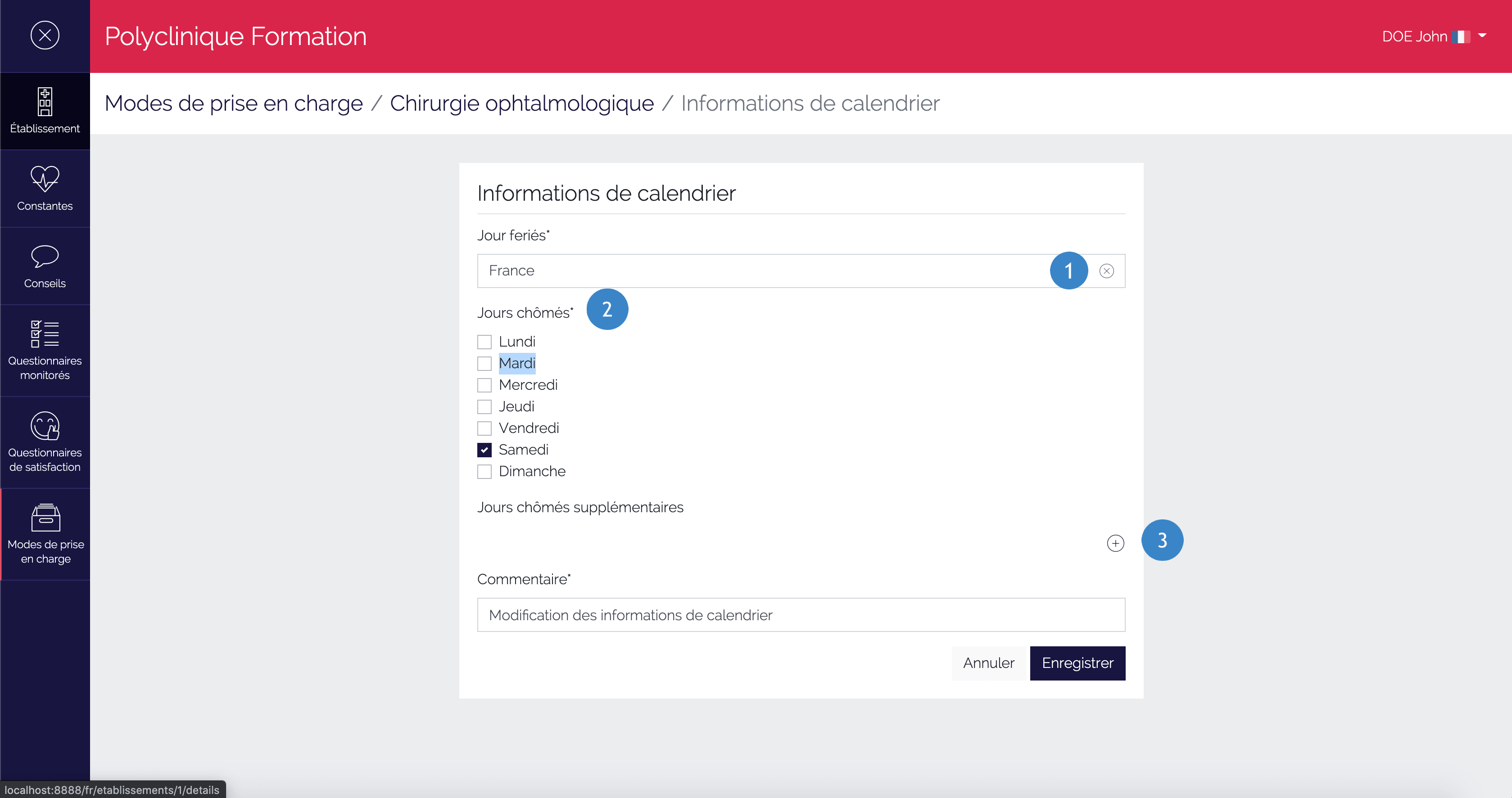
Pour modifier la liste des jours fériés, cliquer sur la croix. Une liste finie de calendrier est disponible en sélection.
Sélectionner l'option concernant les jours chômés
Ajouter manuellement des dates en exception.
Après avoir validé les nouvelles informations de calendrier, vous êtes redirigé vers la page de définition du mode de prise en charge. Cette dernière affiche à présent un récapitulatif de vos modifications.
Informations d’alertes
Les conditions d’envoi des alertes par SMS sont les suivantes:
- Un patient répond à un questionnaire ou saisit une constante (douleur, température, angle des genoux, etc.) alors que les infirmier(e)s ne sont pas devant la console Ambulis ;
- Le système analyse la réponse et détecte une anomalie (rejet d’un score - niveau orange ou rouge) ;
- Le système envoie un SMS vers le numéro de téléphone ;
- L’infirmier(e) se connecte à la console et recherche le dossier du patient à partir du numéro de dossier mentionné dans le SMS d’alerte.
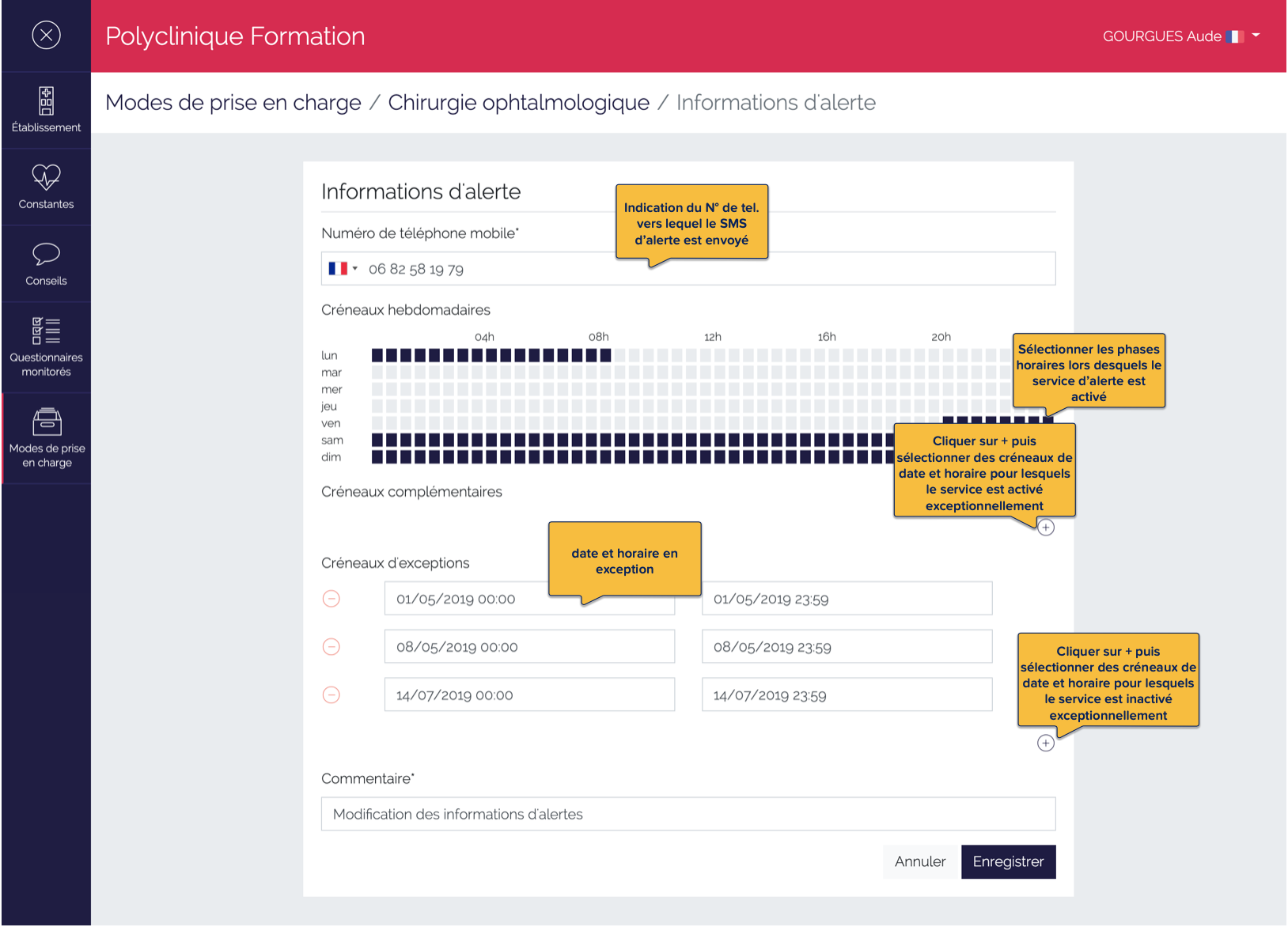
Plusieurs paramètres doivent être fixés pour rendre opérationnel ce service. Pour activer ce service, dans l’éditeur de configurations, suivez les étapes suivantes:
- Cliquer sur le symbole en forme de crayon à droite du titre « Informations d’alertes »
- La page de définition du service d’alerte s’affiche
- Spécifier un N° de téléphone vers lequel le SMS est envoyé
- Spécifier des plages horaires pour lesquelles vous souhaitez activer ce service. Les plages horaires sont fixées pour une semaine type. L’objectif est de vous permettre de réaliser un suivi 24/24h de vos patients en y alternant des phases de suivi en mobilité (service d’alerte par SMS) ou en statique devant la console (vérification des réponses aux questionnaires pour l’ensemble des dossiers concernés).
- Définir des créneaux horaires, qui comprennent une date et un horaire, complémentaires (service activé) ou en exception (service inactivé) en fonction de la spécificité de votre activité.
- Cliquer sur le bouton « Enregistrer ».
SMS de convocation
Ambulis propose un service d’envoi automatique d’un SMS de convocation à l’ensemble des patients ayant leur intervention dans une échéance proche. Les conditions d’envoi de ce SMS de convocation sont les suivantes:
- Que la planification du bloc opératoire soit validée en interne
- Que l'heure de l'intervention soit saisie dans la console de suivi AMBULIS
- Que l'heure de convocation ait été validée dans la console de suivi AMBULIS.
En fonction de l’organisation de planification des heures de bloc opératoire du site, vous pouvez indiquer à partir de quelle échéance vous souhaitez envoyer ce SMS.
Exemple : 1 jour avant l’intervention à partir de 15h30. Après cette échéance, toute nouvelle modification de l’heure d’intervention et/ou de l’heure de convocation dans la console de suivi AMBULIS génèrera l’envoi d’un nouveau SMS de convocation correctif.
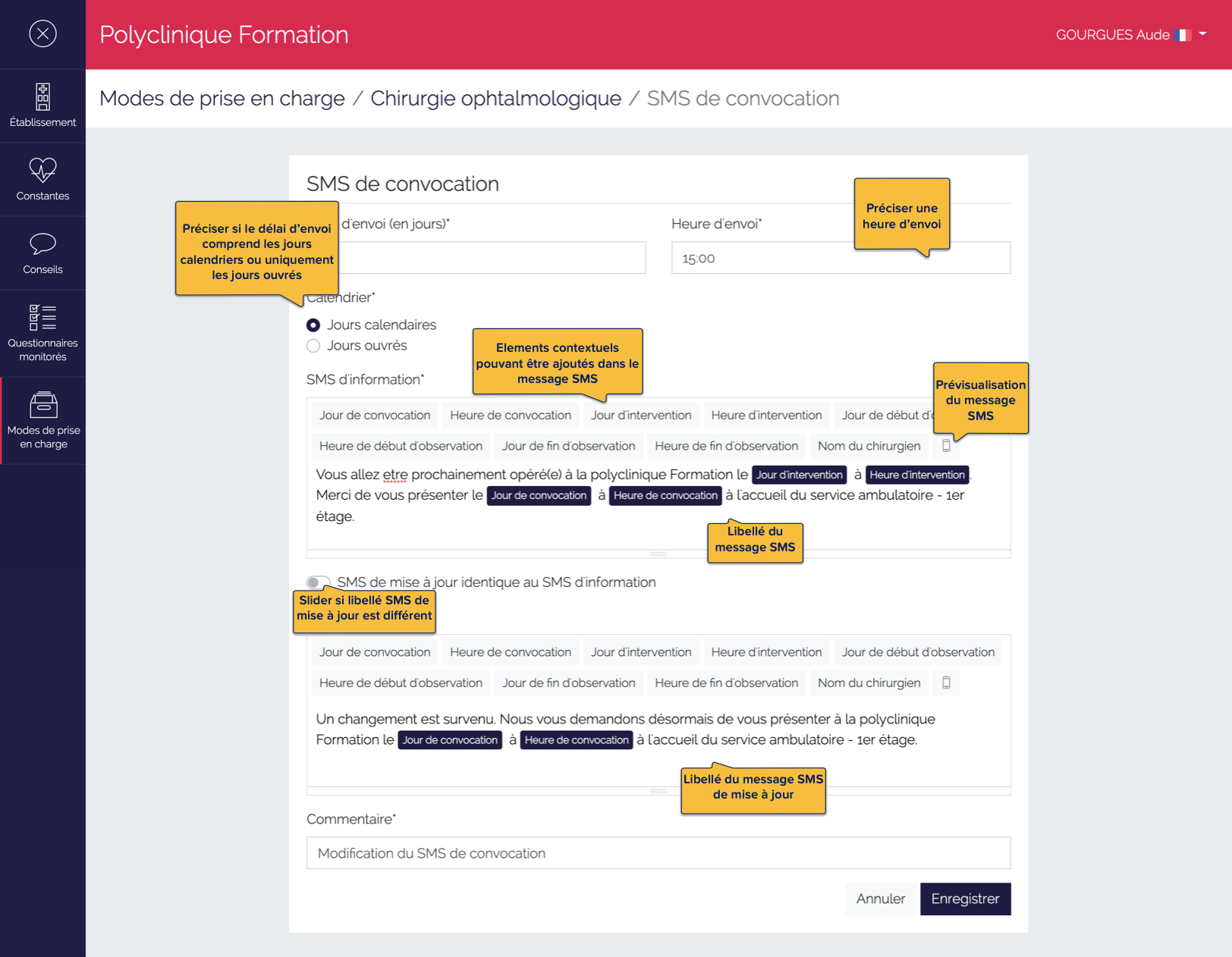
Vous pouvez définir le libellé exact du premier SMS de convocation et y préciser les informations contextuelles que vous souhaitez y voir figurer. Vous pouvez également définir un libellé différent pour tout envoi d’un SMS de convocation correctif.
Pour ce faire, dans l’éditeur de configurations, suivez les étapes suivantes:
- Cliquer sur le symbole en forme de crayon à droite du titre « SMS de convocation »
- Une page de paramétrage du service s’affiche
- Définir le délai (en jours) et l’heure d’envoi
- Préciser si ce délai est en jours ouvrés ou calendaires
- Définir le libellé du SMS de convocation
- Préciser si vous souhaitez définir un autre libellé si un SMS de convocation correctif doit être envoyé (modification des dates et heures après le délai et heure d’envoi paramétré)
- Cliquer sur le bouton « Enregistrer ».
Si vous souhaitez l’aperçu du message SMS que recevra le patient, cliquez sur l’icône en forme de smartphone.
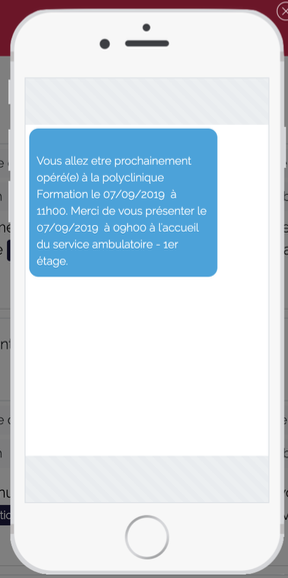
Certains caractères ne sont pas acceptés dans les messages SMS, veuillez les enlever pour ne pas induire l’ajout de caractères erronés.
Attention
L’information #Nom du chirurgien est un champ de texte libre dans la console de suivi. Si le champ dans AMBULIS n’est pas correctement saisi, l’information affichée dans le SMS sera reprise telle quelle. Exemple : L’opérateur saisit « Dr Tr. » dans la console de suivi AMBULIS au lieu du nom du chirurgien, le SMS contiendra précisément le texte « Dr Tr ».
Après avoir validé le paramétrage du SMS de convocation, vous êtes redirigé vers la page de définition du mode de prise en charge. Cette dernière affiche à présent un récapitulatif de votre paramétrage.
Notifications
Ambulis propose un service d’envoi automatique d’un message informant le patient de la survenue d’un changement de date et/ou d’heure d’intervention.
Ce changement est notifié dès modification de la date et/ou l’heure d’intervention intervenant entre la date de création du dossier et la date d’envoi du SMS de convocation. En fonction du statut d’activation mobile du dossier, ce service envoie:
- Soit une notification applicative
- Soit un SMS.
Les conditions d’envoi d’un premier message sont les suivantes:
- Qu’une première date et heure d’intervention soit saisie dans la console de suivi Ambulis
- Qu’une heure de convocation soit saisie dans la console de suivi.
Pour générer automatiquement l’envoi d’un second message, deux scénarios sont possibles:
- La date et/ou l’heure d’intervention viennent à être modifiée
- La date et/ou l'heure d’intervention viennent à être supprimée avec une saisie de l’heure d’intervention ultérieurement.
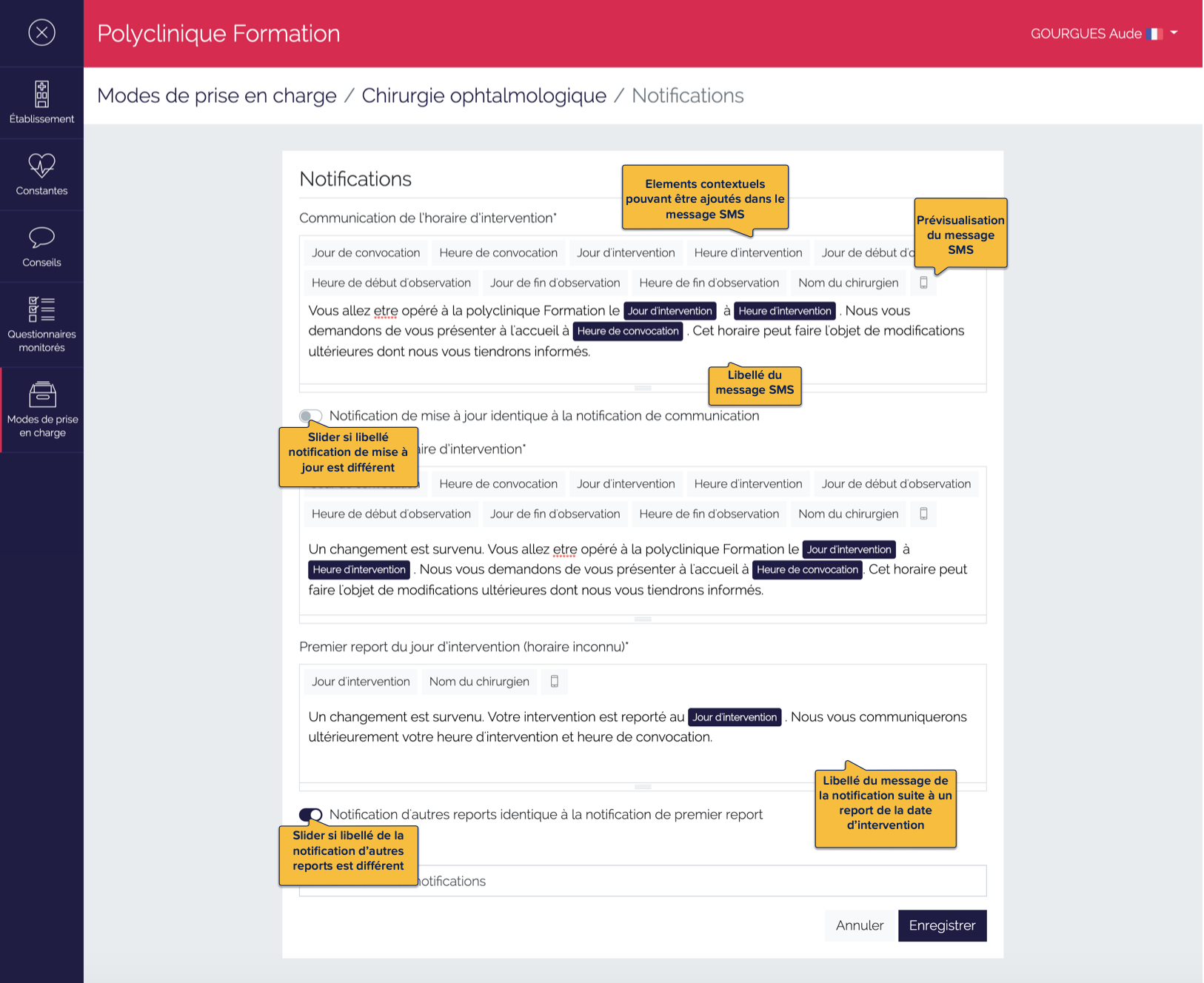
Pour ce faire, dans l’éditeur de configurations, suivez les étapes suivantes:
- Cliquer sur le symbole en forme de crayon à droite du titre « Notifications »
- Une page de paramétrage du service s’affiche
- Définir le libellé du message lorsque l’heure d’intervention est renseignée pour la première fois
- Définir, si vous le souhaitez, un message de mise à jour différent si la date et l’heure d’intervention sont modifiées ultérieurement
- Définir, si vous le souhaitez, un message de report lorsque la date d’intervention est modifiée sans mention de l’heure d’intervention
- Cliquer sur le bouton « Enregistrer ».
Si ce service n’est pas souhaité par l’établissement, il n’est pas nécessaire de le renseigner. Par défaut, le service « Notifications » est désactivé.
Après avoir validé les informations liées au service des notifications, vous êtes redirigé vers la page de définition du mode de prise en charge. Cette dernière affiche à présent un récapitulatif de vos modifications.
Mode de prise en charge finalisé
Depuis la page de définition du mode de prise en charge, vous obtenez le récapitulatif de l’ensemble des services et des éléments du référentiel affecté. La représentation schématique du parcours obtenu vous permet de vérifier la cohérence et la concordance de vos sélections avec le parcours que souhaite mettre en œuvre l’établissement.
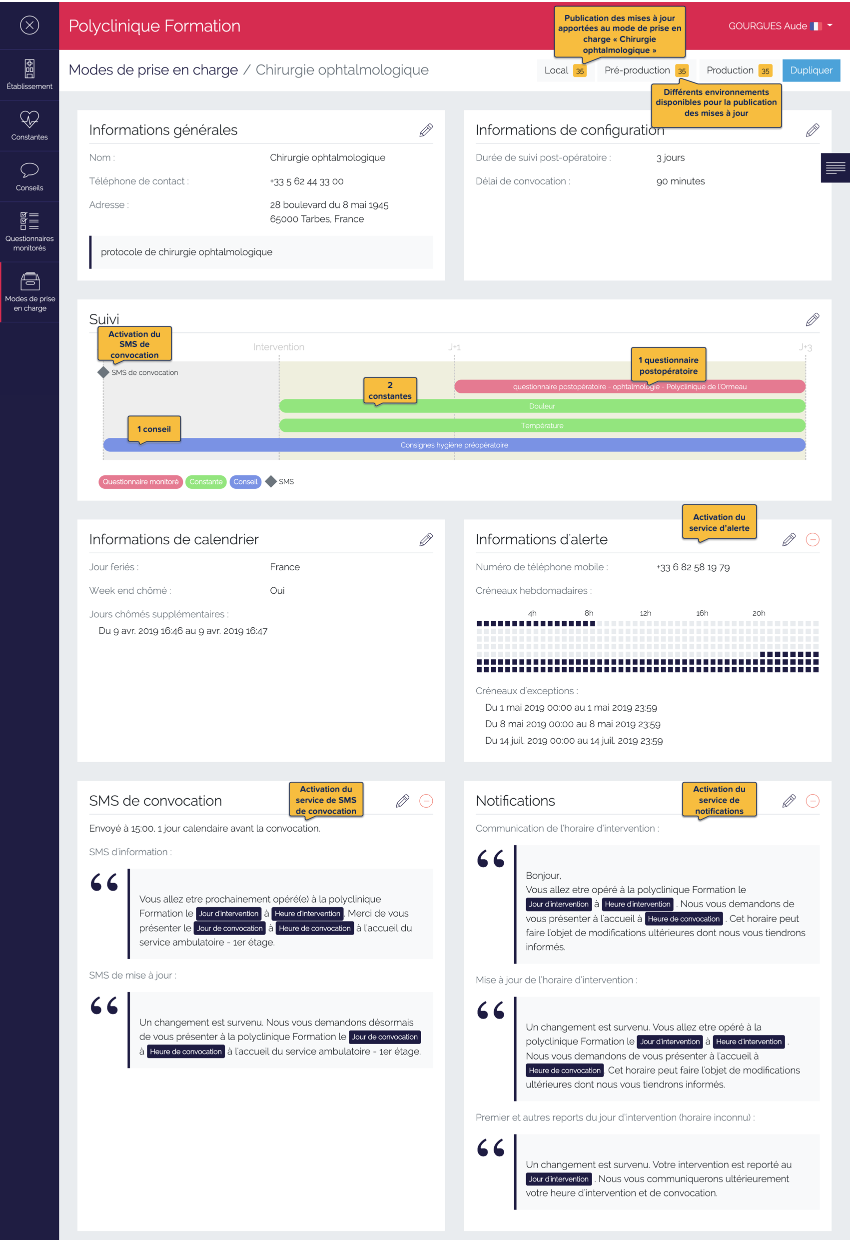
Vous pouvez à présent le publier sur l’environnement de votre choix (cf. chapitre Les concepts). Ces derniers sont accessibles en haut de page à droite. Chaque environnement disponible est présenté par un bouton avec le nombre de modifications apportées depuis la dernière publication.
Duplication d’un mode de prise en charge
Il est possible de dupliquer un mode de prise en charge déjà paramétré pour en constituer un nouveau. Pour ce faire:
- Cliquer sur le mode de prise en charge modèle dans la liste des modes de prise en charge
- La page de définition du mode de prise en charge s’affiche
- Cliquer en haut à droite sur le bouton « Dupliquer »
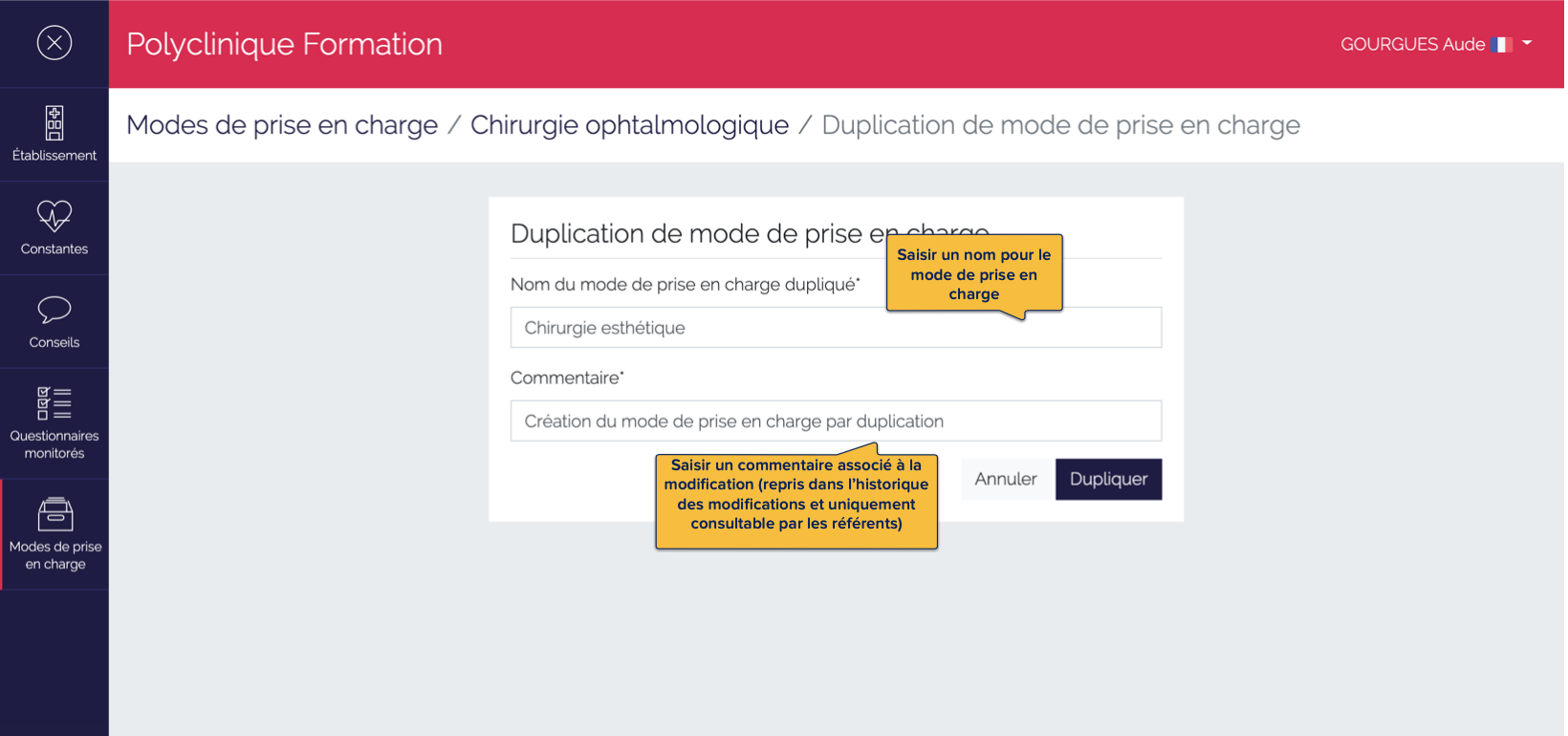
- Une page s’affiche pour y préciser le nom du nouveau mode de prise en charge
- Après avoir précisé le nouveau nom du mode de prise en charge, cliquer sur « Enregistrer »
- Le nouveau mode de prise en charge est créé et sa page de définition s’affiche
- Vous pouvez, à présent, modifier les éléments du suivi et les différentes services annexes si nécessaire.