Publication et Retrait des modes de prise en charge
Publication
Comme évoqué en p6, la création ou la mise à jour d’un mode de prise en charge dans l’éditeur de configurations implique sa publication vers un environnement. Pour publier un nouveau mode de prise en charge ou uniquement le mettre à jour:
- Cliquer sur l’onglet « Modes de prise en charge »
- Sélectionner un mode de prise en charge
- En haut à droite de la page de définition du mode de prise en charge, des boutons symbolisant les différents environnements à disposition sont accessibles. Cliquez sur le bouton indiquant l’environnement de publication souhaité
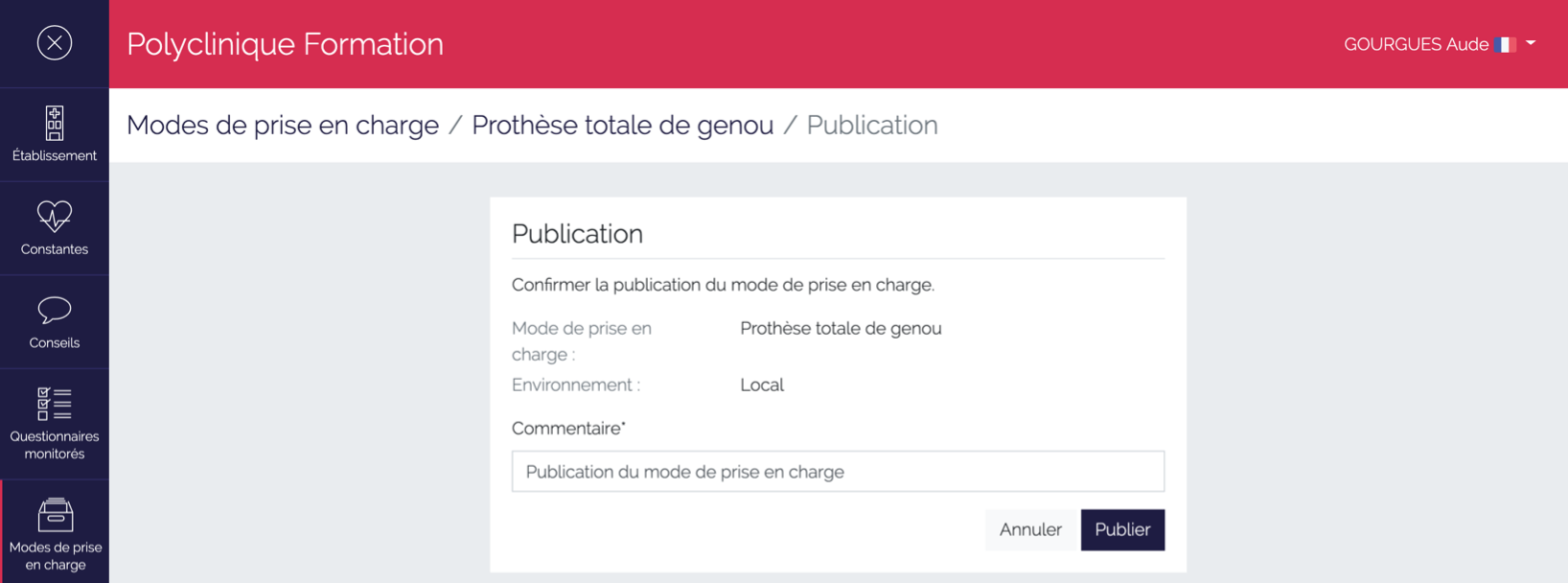
- Une nouvelle page s’affiche vous demandant de confirmer votre action de publication.
Cliquez sur le bouton « Publier » pour finaliser la publication vers l’environnement choisi.
Après cette publication, il convient de valider les modifications apportées à l’environnement AMBULIS. Pour ce faire, connectez-vous à la console de suivi de l’environnement choisi et vérifiez:
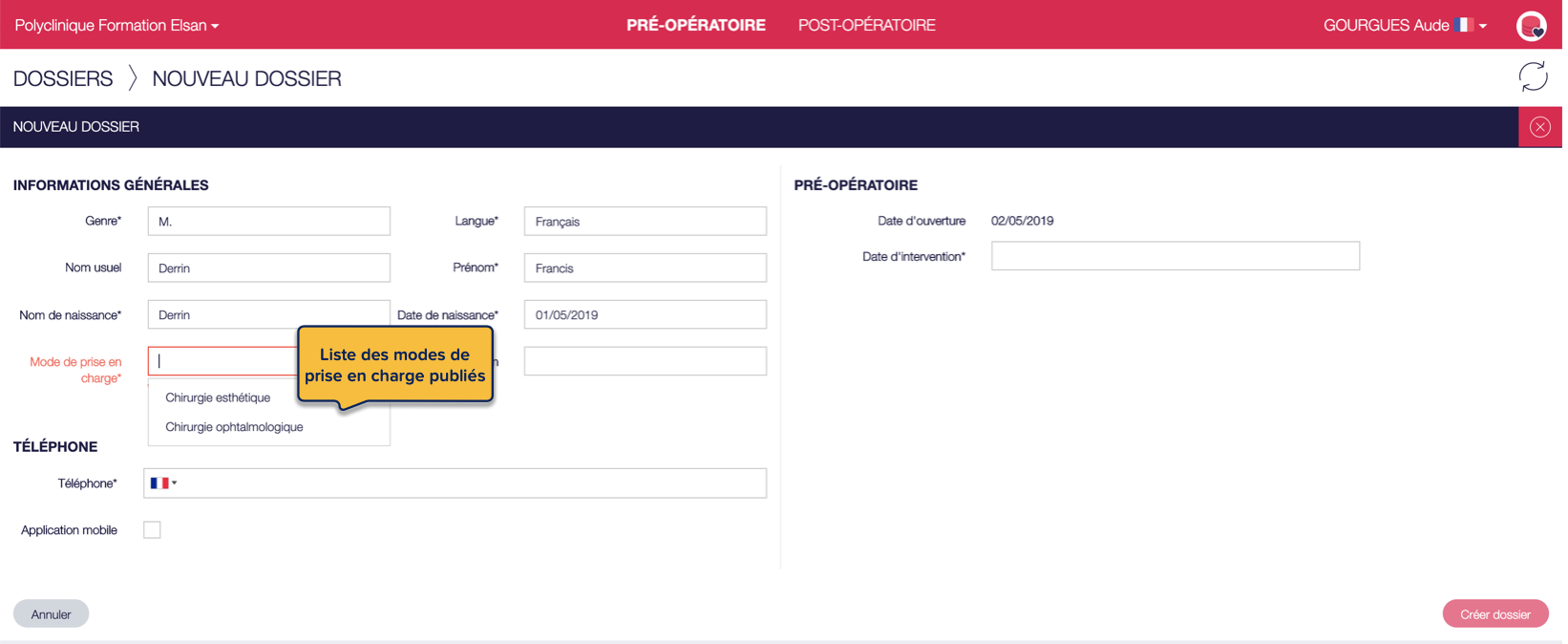
- Que, lors de la création d’un dossier, le mode de prise en charge publié est disponible dans la liste des modes de prise en charge à affecter au dossier.
- Que, suite à la création du dossier, les éléments du suivi et les services annexes sont conformes à ce que vous attendiez:
- Libellé des questions, des conseils et des constantes
- Scores et niveau d’acceptation des scores ;
- Libellé des SMS ;
- Période d’activation des questionnaires et du SMS de convocation ;
- Etc.
Retrait et suppression
Mode de prise en charge
Si vous souhaitez supprimer un mode de prise en charge de la liste des modes de prise en charge de l’éditeur de configurations, assurez-vous, au préalable, qu’il n’est pas publié sur un environnement. En effet, il n’est pas possible de supprimer un mode de prise en charge s’il n’est pas préalablement retiré de la publication de l’un ou des environnements à disposition. Pour ce faire, suivez les étapes suivantes:
- Sélectionner le mode de prise en charge à supprimer
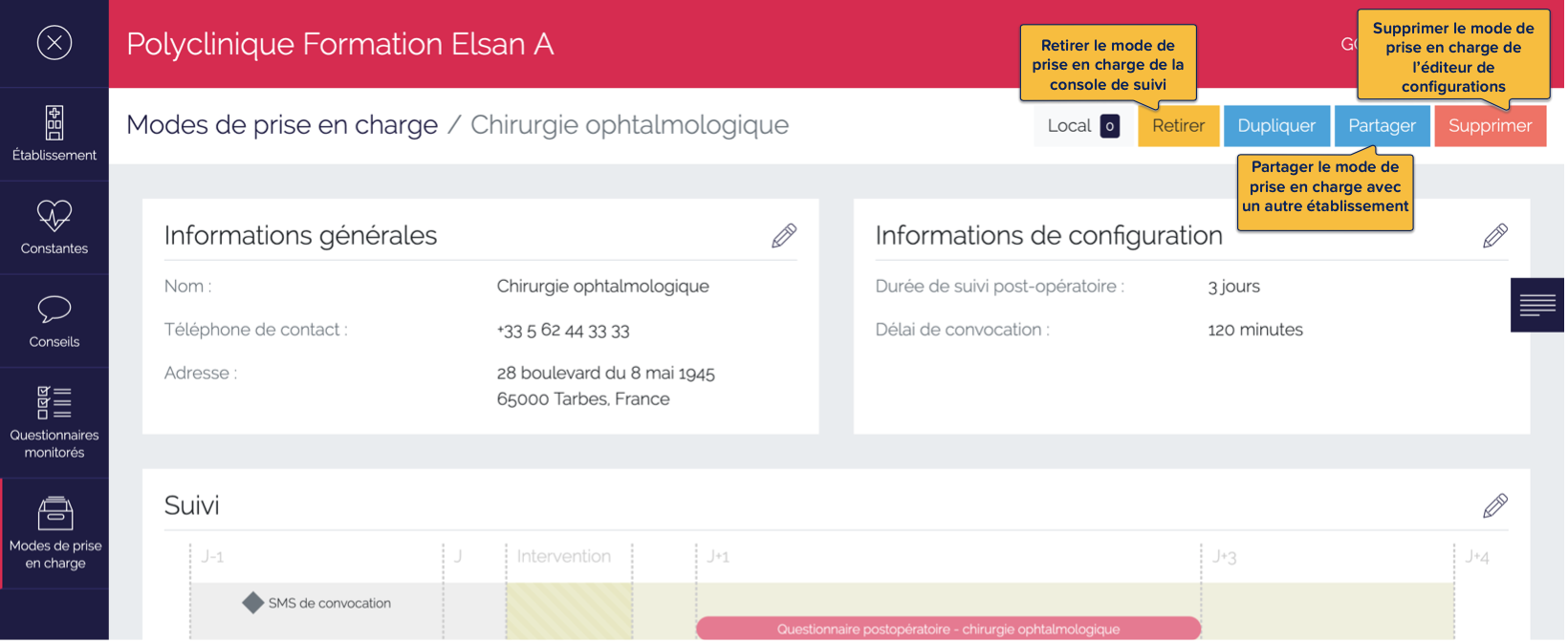
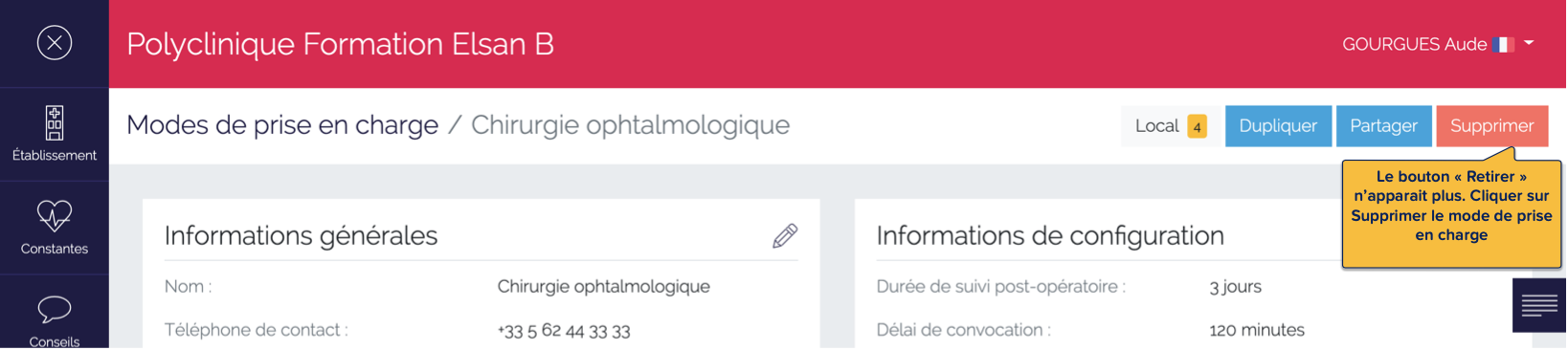
- Vous atteignez la page de définition de ce dernier, cliquer sur le bouton « Retirer » en haut à droite de la page. Si ce bouton n’est pas accessible, cela signifie que le mode de prise en charge n’a pas été encore publié et qu’il peut être supprimé dès à présent
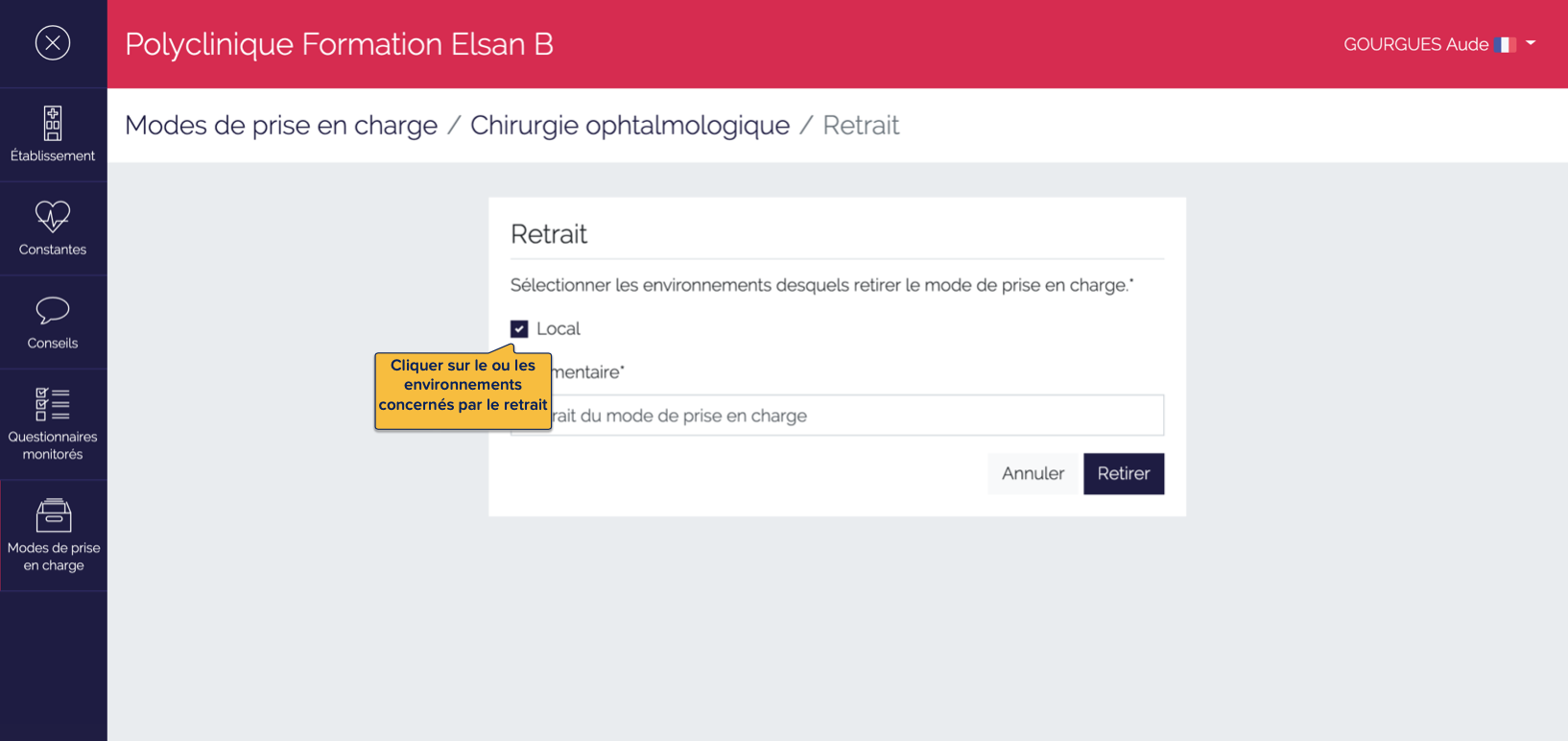
- Une page s’affiche pour confirmer le retrait du mode de prise en charge et le choix des environnements
- Cliquer sur « Retirer ». Vous êtes redirigé vers la page de définition du mode de prise en charge. Si ce dernier a été retiré de tous les environnements en accessibilité, le bouton « Retirer » n’est plus disponible et vous pouvez supprimer le mode de prise en charge en cliquant sur le bouton « Supprimer ».
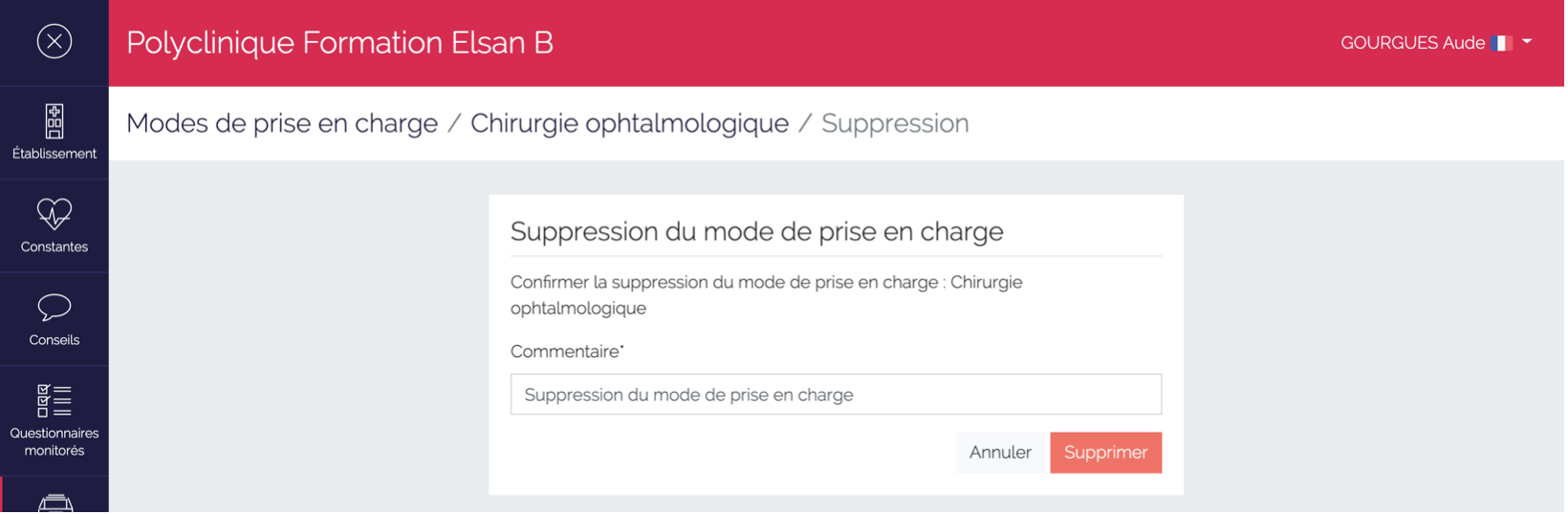
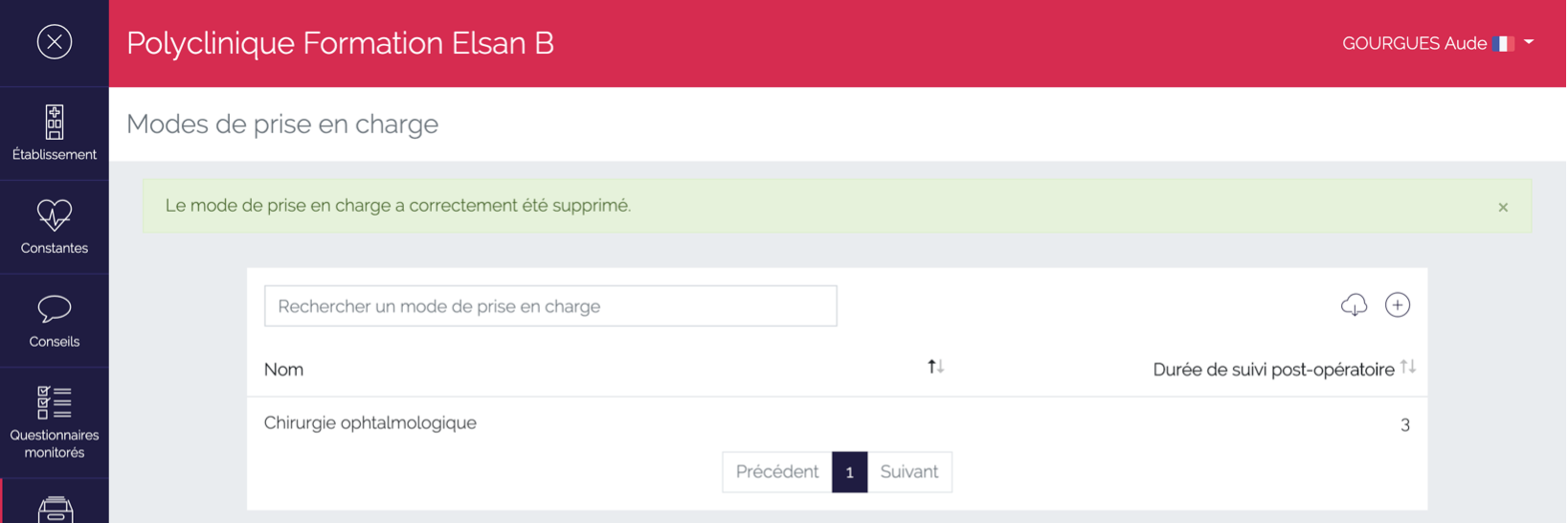
Une page de confirmation de la suppression du mode de prise en charge s’affiche. Cliquer sur « Supprimer ». Vous êtes redirigé vers la page d’accueil des modes de prise en charge. Un message de confirmation de la suppression s’affiche en haut de liste des modes de prise en charge existant. Le mode de prise en charge supprimé a disparu de la liste.
Référentiel
Si vous souhaitez supprimer les éléments du référentiel (constantes, conseils ou questionnaires monitorés), vous devez vous assurez qu’ils ne sont pas affectés à un mode de prise en charge. Dans le cas où ces derniers seraient affectés à un mode de prise en charge, il convient de les supprimer du suivi de ce ou ces modes de prise en charge, puis de les supprimer par la suite. Les affectations des éléments du référentiel sont affichées sur les pages de définition de ces derniers.
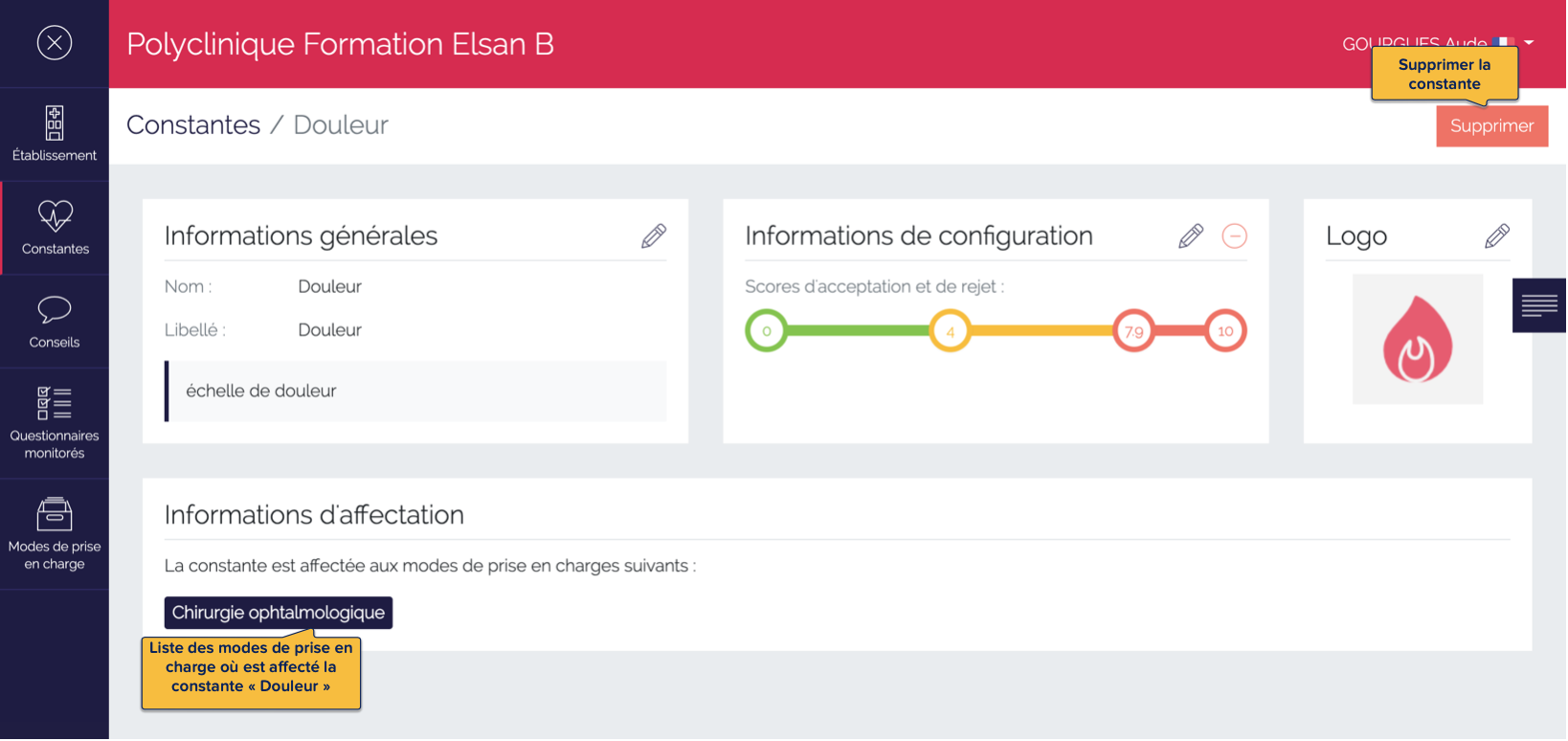
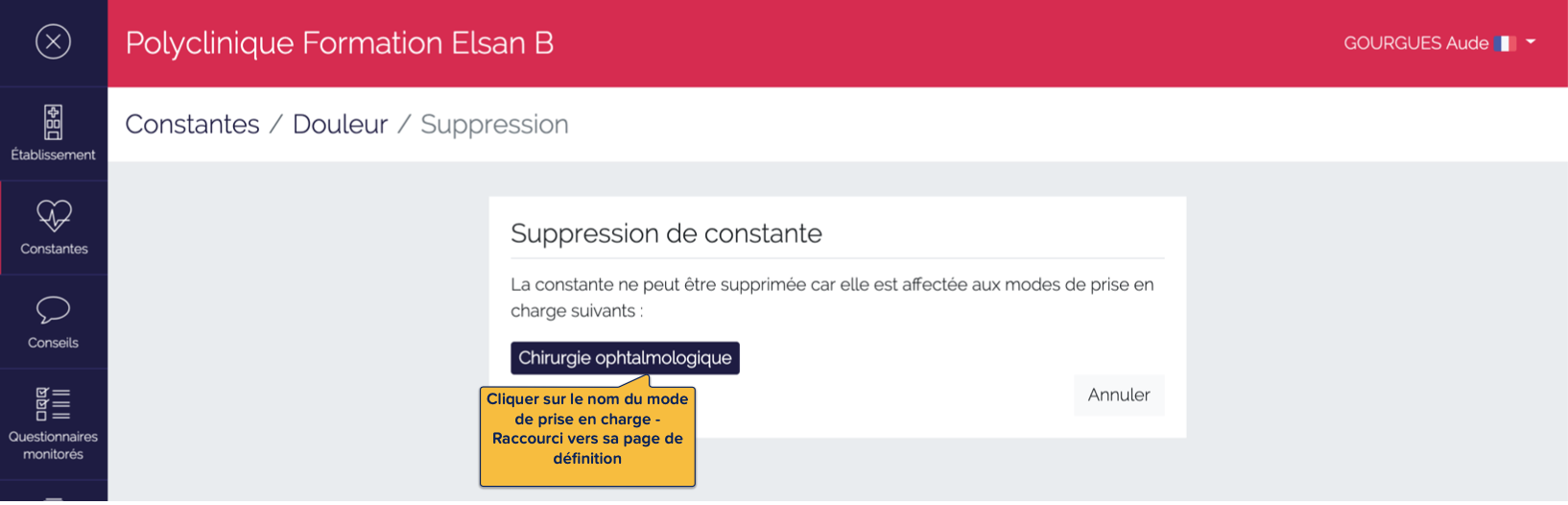
Si vous cliquez sur « Supprimer » malgré l’affectation effective de l’élément du référentiel, une de page d’informations s’affiche et vous proposer de supprimer ces différentes affectations. Pour ce faire:
- Cliquer sur le nom du mode de prise en charge proposé, vous êtes redirigé automatiquement vers la page de définition de ce dernier
- Cliquer sur le crayon, à droite du titre « Suivi ». La page affectant les éléments du suivi s’affiche
- Supprimer l’élément d’intérêt et cliquer sur « Enregistrer »
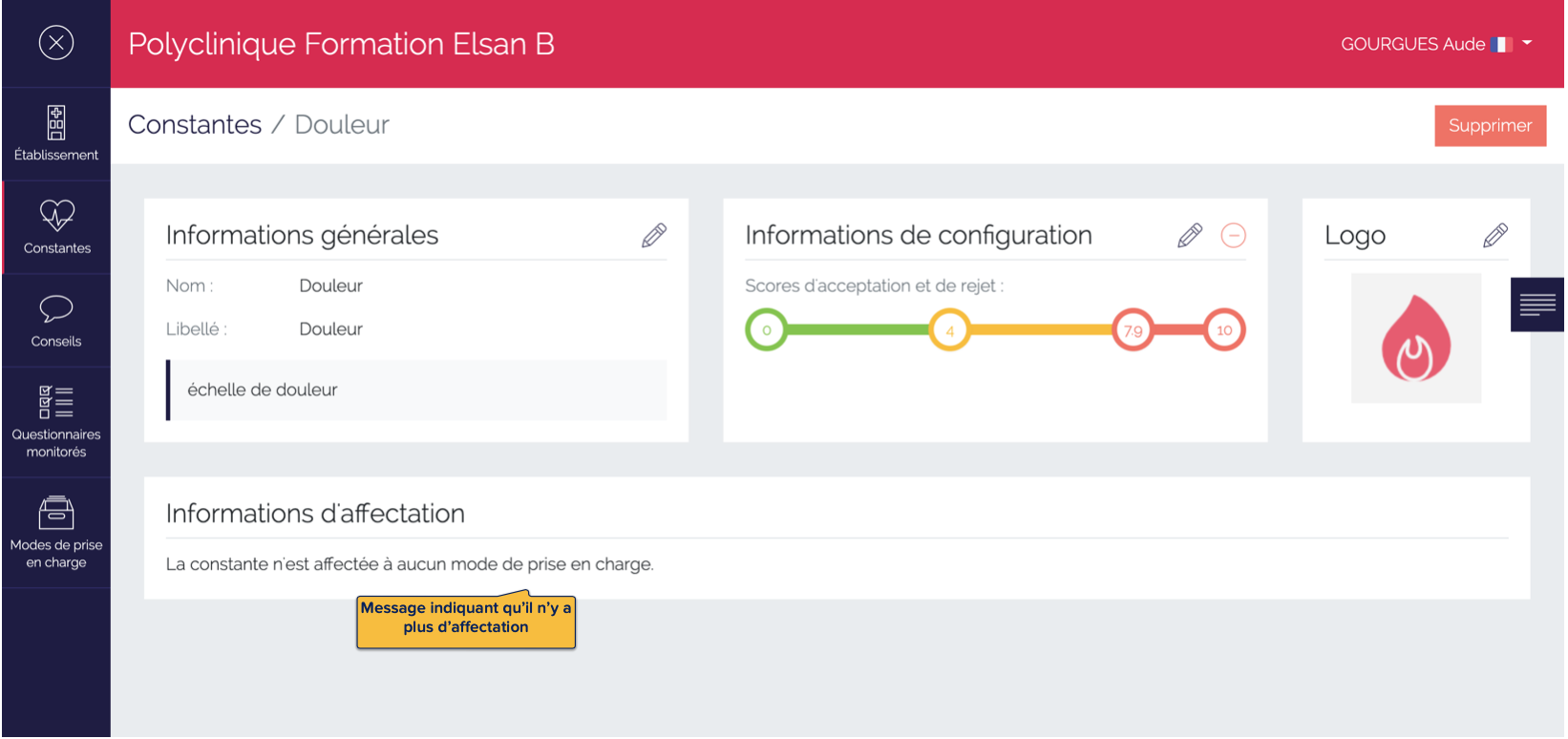
- Retourner sur la page de définition de l’élément du référentiel à supprimer. La liste des informations d’affectation doit désormais mentionner « <Nom élément référentiel> n’est affectée à aucun mode de prise en charge »
- Cliquer sur « Supprimer ». Après confirmation de la suppression, vous êtes redirigé vers la page d’accueil de l’élément du référentiel. L’élément du référentiel est supprimé de la liste.